
Il sistema Modern Standby può essere connesso o disconnesso dal WiFi o dalla rete locale wireless (WLAN) mentre è in modalità standby. Questo comportamento è determinato dall'hardware e/o dalla configurazione.
Imposta la connettività di rete in Standby nelle Opzioni risparmio energia
L' impostazione Connettività di rete in standby in Opzioni risparmio energia consente agli utenti di specificare Abilita - attivata (impostazione predefinita), Disabilita - disattivata o Gestito da Windows - in modo che Windows gestisca lo stato della connessione di rete in modalità Standby.
- Disabilita : il sistema si disconnetterà dalla rete quando il dispositivo è in modalità di sospensione e alimentato a batteria (modalità standby).
- Abilita : il sistema rimarrà connesso alla rete quando il dispositivo è in modalità di sospensione e alimentato a batteria (modalità standby).
- Gestito da Windows : solo le applicazioni importanti utilizzate di recente possono mantenere l'accesso alla rete. Le applicazioni designate come critiche includono:
- Qualsiasi app che l'utente ha impostato su Consenti per l'esecuzione di attività in background
- Tutte le applicazioni VOIP
Questa guida ti mostrerà come aggiungere o rimuovere l' impostazione Connettività di rete in Standby in Opzioni risparmio energia per tutti gli utenti di Windows 10.
Nota:
È necessario aver effettuato l'accesso come amministratore per aggiungere o rimuovere questa impostazione in Opzioni risparmio energia.
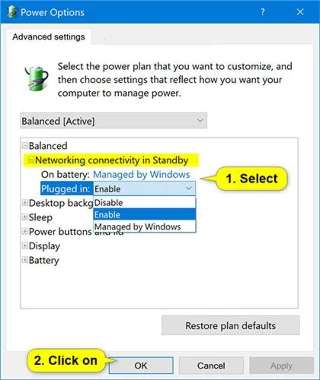
Imposta la connettività di rete in Standby nelle Opzioni risparmio energia
Aggiungi o rimuovi "Connettività di rete in standby" dalle Opzioni risparmio energia in Windows 10
1. Apri il prompt dei comandi con diritti di amministratore .
2. Immettere il comando seguente che si desidera utilizzare nel prompt dei comandi e premere Invio.
(Aggiungi connettività di rete in standby alle opzioni di risparmio energia )
powercfg -attributes F15576E8-98B7-4186-B944-EAFA664402D9 -ATTRIB_HIDEO:
(Rimuovi la connettività di rete in standby dalle Opzioni risparmio energia - impostazione predefinita)
powercfg -attributes F15576E8-98B7-4186-B944-EAFA664402D9 +ATTRIB_HIDE3. Ora puoi chiudere il prompt dei comandi, se lo desideri.
Vedi altro:
- Come aggiungere/rimuovere "Consenti timer di riattivazione" dalle Opzioni risparmio energia in Windows 10





