
Criteri di gruppo semplifica la configurazione di alcune impostazioni in Windows. Quando una policy specifica viene modificata (a seconda della configurazione del computer o dell'utente), verrà applicata indipendentemente dal computer o dall'utente.
Tuttavia, se desideri applicare alcune policy specifiche come limitare l'accesso alle unità solo ai non amministratori, cosa dovresti fare? Questo articolo ti mostrerà come applicare i criteri di gruppo per gli utenti che non sono amministratori di sistema.
- 10 importanti impostazioni di Criteri di gruppo su Windows che devono essere eseguite immediatamente
- Come ripristinare le impostazioni dei Criteri di gruppo locali su Windows 10
- Impostazioni della stampante utilizzando l'oggetto Criteri di gruppo
Nota:
- Criteri di gruppo è disponibile solo per gli utenti Windows Pro ed Enterprise. Se utilizzi l'edizione Windows Home, non puoi seguire queste istruzioni.
Scopri di più: Come installare l'Editor Criteri di gruppo (GPEdit.Msc) su Windows 10 Home Edition
- Questa guida è per Windows 10 ma puoi applicarla a Windows 7 e Windows 8.
Come applicare i criteri di gruppo ai non amministratori
Poiché il normale Editor criteri di gruppo non consente di applicare criteri solo a un gruppo specifico di utenti, è necessario creare uno snap-in criteri di gruppo sulla macchina utilizzando MMC (Microsoft Management Console).
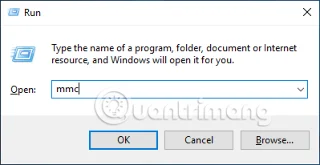
Passo 1 . Premere il tasto Windows+R , digitare mmc e fare clic sul pulsante OK per aprire Microsoft Management Console. Puoi anche cercare mmc nel menu Start.
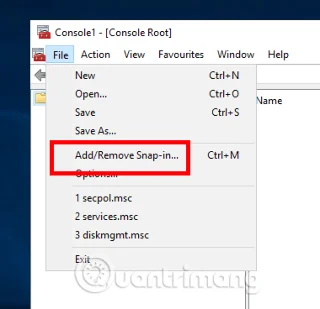
Passo 2 . Nella finestra Microsoft Management Console, accedi a File nella barra di navigazione superiore e seleziona l' opzione Aggiungi/Rimuovi snap-in .
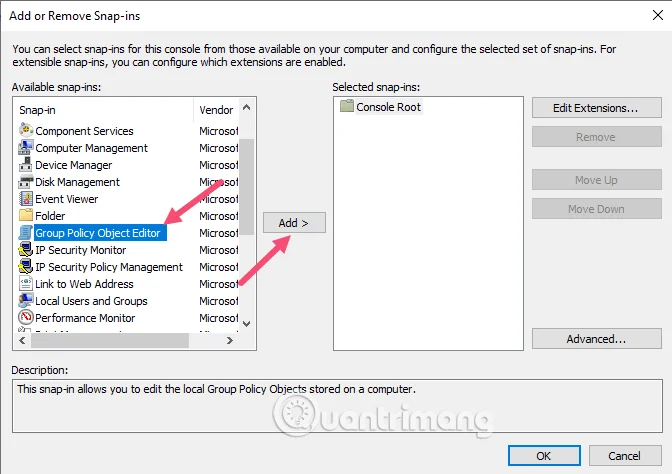
Passaggio 3 . L'azione precedente aprirà la finestra Aggiungi o rimuovi snap-in . Qui, devi trovare l'Editor oggetti Criteri di gruppo nel riquadro di sinistra, selezionarlo e fare clic sul pulsante Aggiungi .
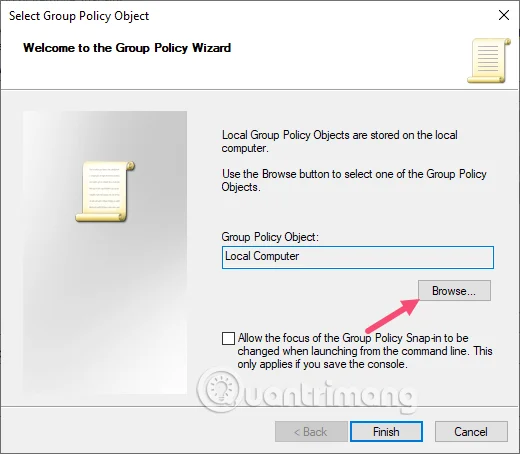
Passaggio 4 . Ora dobbiamo selezionare tutti gli account non amministratori. Nella procedura guidata Criteri di gruppo, fare clic su Sfoglia .
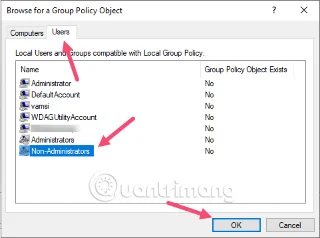
Passaggio 5 . Accedi alla scheda Utenti , seleziona Non amministratori dall'elenco Utenti e gruppi locali e fai clic sul pulsante OK .
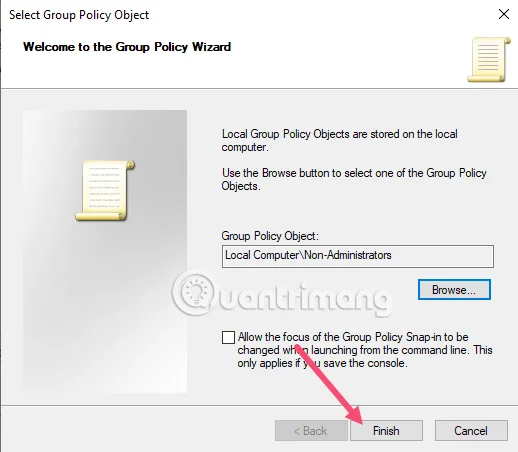
Passaggio 6. Sullo schermo, fare clic sul pulsante Fine per salvare le modifiche.
Passaggio 7 . Hai appena finito di aggiungere lo snap-in con le impostazioni personalizzate. Ora dobbiamo salvare questo snap-in per un uso successivo, se lo desideri. Per salvare, vai su File e seleziona l' opzione Salva con nome .
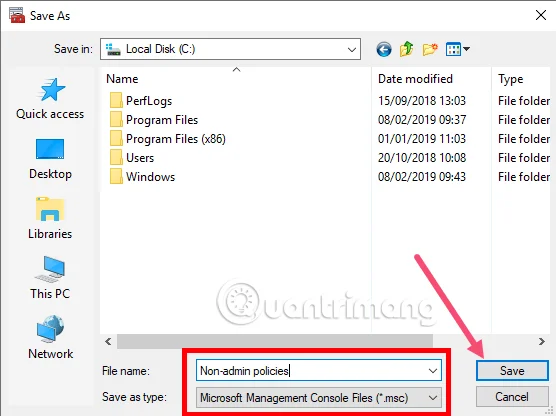
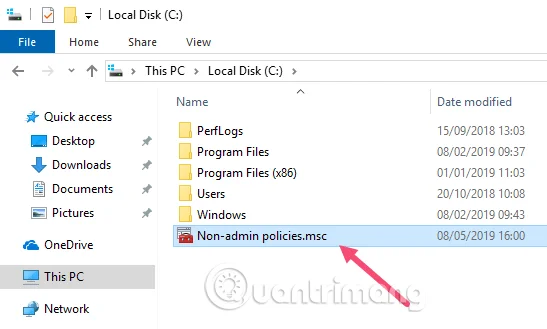
Passaggio 8 . Vai al punto in cui desideri salvare lo snap-in, assegna un nome allo snap-in, assicurati che nel campo Salva come: seleziona File di Microsoft Management Console (*.msc) e fai clic sul pulsante Salva . In questo esempio, salveremo il file MSC nella directory principale dell'unità C.
Passaggio 9 . D'ora in poi puoi utilizzare lo snap-in appena creato per applicare le impostazioni dei criteri di gruppo a tutti gli utenti tranne gli amministratori facendo doppio clic sul file.
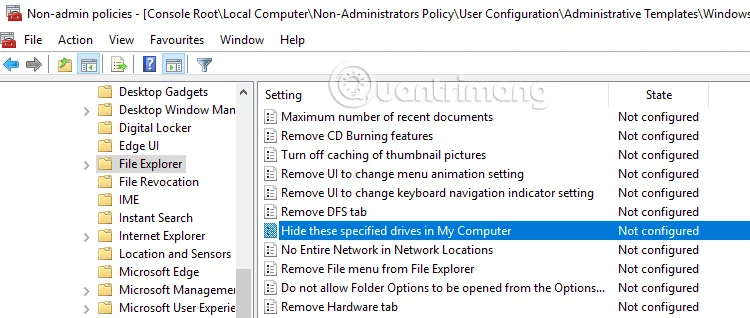
Passaggio 10 . Questo aprirà lo snap-in all'interno di MMC. Come il normale Editor criteri di gruppo, trova il criterio e fai doppio clic su di esso per modificare le impostazioni del criterio. Ad esempio, se non desideri che utenti non amministratori accedano a una determinata unità del sistema, devi modificare l' opzione Nascondi queste unità specificate su Risorse del computer .
Puoi seguire gli stessi passaggi per applicare le impostazioni dei criteri a un utente specifico. Invece di selezionare un gruppo, seleziona semplicemente un utente specifico nel passaggio 5.
Ti auguro successo!





