
Su un computer è possibile collegare molti dispositivi audio, quando si aggiungono alcuni set di altoparlanti Bluetooth o si monitorano gli altoparlanti perché è necessario che il computer si connetta. Normalmente, per cambiare gli altoparlanti del computer, gli utenti devono fare clic sull'icona dell'altoparlante nella barra delle applicazioni e quindi selezionare il dispositivo altoparlante che desiderano riprodurre.
Tuttavia, gli utenti possono salvare l'operazione di selezione e utilizzo degli altoparlanti, tramite i tasti di scelta rapida assegnati a ciascun dispositivo altoparlante. L'articolo seguente ti mostrerà come impostare le scorciatoie da tastiera per i dispositivi altoparlanti sul tuo computer.
- Istruzioni per cambiare cuffie e altoparlanti su Windows 10
- 4 passaggi per risolvere il problema della perdita del suono in Windows
- 3 semplici modi per installare dispositivi audio aggiuntivi sul tuo computer
Come cambiare gli altoparlanti collegati al computer tramite le scorciatoie da tastiera
Per impostare scorciatoie per i dispositivi altoparlanti sul computer, installeremo lo strumento Audio Switcher. Questo strumento è completamente gratuito e non richiede molta installazione sul computer.
Con i dispositivi altoparlanti Bluetooth, gli utenti devono connettersi al computer prima di utilizzare il software.
Passo 1:
Scarica lo strumento Audio Switcher dal link sottostante come file .zip e poi estrailo . Fai clic sulla cartella estratta per installare Audio Switcher sul tuo computer.
- https://audioswit.ch/er
Passo 2:
Quando Audio Switcher viene attivato con successo sul computer, verrà visualizzata l'interfaccia con i dispositivi altoparlanti attualmente collegati al computer.
Poiché al momento il mio computer dispone solo di altoparlanti, l'interfaccia apparirà come mostrato di seguito. Se il tuo computer è collegato a diversi altoparlanti, i nomi completi verranno visualizzati in questo elenco.
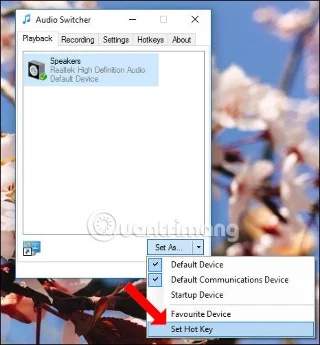
Qui, fai clic sul dispositivo altoparlante per cui desideri impostare un tasto di scelta rapida, quindi seleziona Imposta come... di seguito, quindi fai clic su Imposta tasto di scelta rapida .
Passaggio 3:
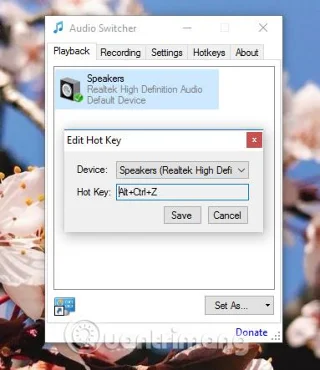
Nell'interfaccia Modifica tasto di scelta rapida , gli utenti inseriscono la combinazione di tasti di scelta rapida del computer che desiderano utilizzare, quindi premono il pulsante Salva in basso.
Passaggio 4:
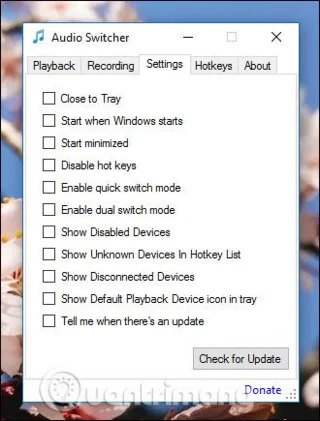
Se fai clic sulla sezione Impostazioni di seguito, vedremo un elenco di impostazioni personalizzate per il dispositivo altoparlante, nonché software, come l'avvio dal computer, la disattivazione delle scorciatoie, ecc. Se desideri utilizzare qualsiasi opzione, selezionala .seleziona la casella.
Passaggio 5:
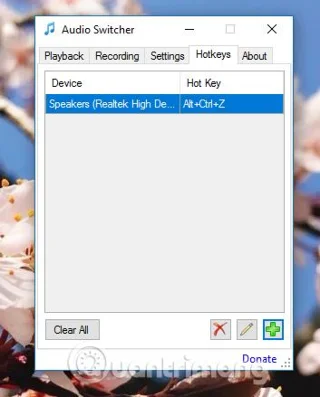
Quando fai clic sulla sezione Tasti di scelta rapida , vedrai l'interfaccia delle scorciatoie che hai impostato, insieme ad alcune personalizzazioni. Icona X rossa per eliminare il collegamento impostato.
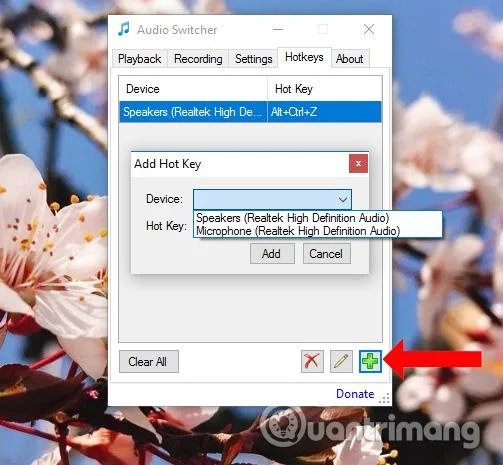
Icona più per aggiungere un collegamento al dispositivo altoparlante.
Icona penna per modificare il set di scorciatoie per il dispositivo audio.
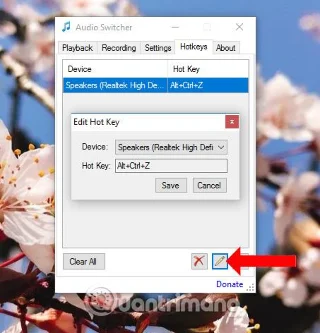
Pertanto, se l'utente desidera passare a qualsiasi dispositivo audio collegato al computer, è sufficiente premere la combinazione di tasti di scelta rapida impostata per terminare.
Vedi altro:
- Come utilizzare cuffie e altoparlanti esterni in parallelo nell'aggiornamento di aprile di Windows 10
- Istruzioni per la configurazione e l'installazione del microfono sul computer
- Istruzioni per controllare microfono e cuffie su Windows 7
Ti auguro successo!





