
Se possiedi un iPhone e utilizzi il servizio di posta elettronica di Apple, puoi accedere facilmente a tali e-mail sul tuo PC Windows. Questa guida mostra come configurare l'accesso all'e-mail e al calendario di iCloud in Windows 10 .
Non è necessario il software Apple per accedere alle e-mail e agli eventi del calendario basati su iCloud su Windows 10. Gli strumenti per accedere a entrambe le app sono integrati nel sistema operativo. Tutto quello che devi fare è aggiungere il tuo account iCloud all'app Mail.
Tieni presente che dovrai compiere un passaggio aggiuntivo se il tuo account iCloud utilizza l'autenticazione a due fattori . Ciò impedisce essenzialmente agli hacker di accedere al tuo account se ottengono la tua password. Inoltre, è necessario creare una password specifica per l'applicazione. Senza queste password, non puoi accedere al tuo account e-mail iCloud utilizzando le informazioni di accesso di base dell'ID Apple.
Crea una password specifica per l'app (solo per l'autenticazione a due fattori)
Apri un browser sul tuo PC Windows e accedi alla pagina del tuo account ID Apple. Una volta caricata la pagina, scorri verso il basso fino alla sezione "Sicurezza" e fai clic sul collegamento "Genera password" situato sotto "Password specifiche per l'app".
Inserisci l'etichetta della password nelle finestre pop-up e quindi fai clic sul pulsante blu "Crea" . Scatta una foto di questa password o scrivila da qualche parte perché non potrai recuperarla in seguito.
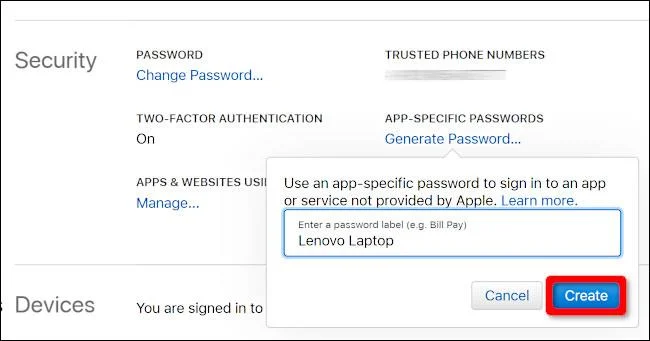
Immettere l'etichetta della password
Se devi eliminare la tua password, torna alla sezione “Sicurezza” e fai clic sul pulsante “Modifica”. Puoi vedere il collegamento "Visualizza cronologia" a destra di "Password specifiche per l'app". Fai clic sulla X a destra della password che desideri eliminare, seguita dal pulsante "Fine".
Aggiungi l'account iCloud a Mail
Quando aggiungi un account iCloud all'app Mail, tutto ciò che salvi nel tuo account e-mail, calendario e contatti verrà sincronizzato con Windows 10 per impostazione predefinita.
Innanzitutto, apri l'app Mail e quindi fai clic sull'intestazione "Account" nel pannello di sinistra. Si aprirà il pannello "Gestisci account" sulla destra.
Puoi anche fare clic sull'icona a forma di ingranaggio nella parte superiore del pannello Account a sinistra. Questo aprirà le impostazioni dell'app Mail.
Quando viene visualizzato il menu Impostazioni sulla destra, seleziona l' opzione "Gestisci account" nella parte superiore dell'elenco.
Fare clic sull'opzione "+ Aggiungi account" nel menu seguente.
Viene visualizzata una finestra popup. Seleziona iCloud nell'elenco.
Nella schermata successiva, inserisci l'indirizzo email e la password utilizzati per accedere all'account iCloud. Se l'account utilizza l'autenticazione in due passaggi, inserisci la password specifica dell'app creata nella sezione precedente.
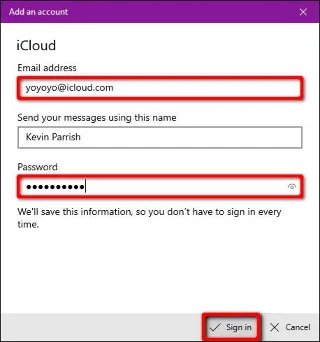
Inserisci l'indirizzo email e la password
Fare clic sul pulsante Accedi , quindi fare clic sul pulsante Fine nella schermata successiva per completare.
Se è necessario eliminare l'account o modificare le impostazioni di sincronizzazione in un secondo momento, torna al pannello "Gestisci account" e fai clic sull'account iCloud.
Nella finestra "Impostazioni account" , fai clic sul collegamento "Rimuovi questo account dal tuo dispositivo" per rimuovere l'account iCloud da Windows 10.
Per modificare le impostazioni di sincronizzazione, fare clic sul collegamento "Opzioni per sincronizzare i contenuti" . Nella schermata seguente puoi modificare come e quando l'app Mail si sincronizza con questo account. Puoi anche attivare e disattivare la sincronizzazione per e-mail, calendario e contatti basati su iCloud.
Le opzioni di personalizzazione per questo account includono:
- Quando scaricare la nuova posta
- Quando sincronizzare contatti e calendari
- Scarica le email di # giorni/settimane/mesi fa
- Invia email utilizzando questo nome
Al termine , fai clic su Fine > Salva .





