
Questa guida ti mostrerà come consentire o impedire ai dispositivi di riattivare il tuo PC Windows 10 dalla modalità di sospensione o ibernazione.
Nota : per eseguire questa operazione è necessario effettuare l'accesso come amministratore.
Opzione 1: consentire o impedire al dispositivo di riattivare il computer nel prompt dei comandi
1. Apri il prompt dei comandi con diritti di amministratore .
2. Eseguire il passaggio 3 (per consentire) o il passaggio 4 (per impedire al dispositivo di riattivare il computer) di seguito, a seconda di cosa si desidera fare.
3. Per consentire al dispositivo di riattivare il computer:
A) Immettere il comando seguente nel prompt dei comandi e premere Enter.
Elenco di tutti i dispositivi che supportano la riattivazione del computer da qualsiasi stato di sospensione
Questo passaggio ti fornirà un elenco di tutti i dispositivi che supportano la riattivazione del computer da qualsiasi stato di sospensione.
Annota il nome del dispositivo (ad esempio, "Dispositivo tastiera HID" ) a cui desideri consentire la riattivazione del computer.
powercfg -devicequery wake_from_anyB) Immettere il comando seguente nel prompt dei comandi e premere Enter. Al termine è possibile chiudere il prompt dei comandi.
powercfg -deviceenablewake "Device Name"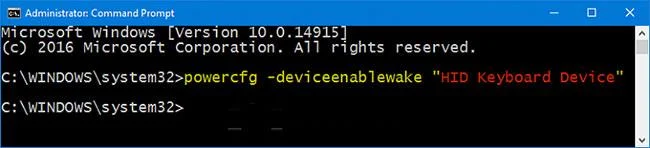
Immettere il comando nel prompt dei comandi
Sostituisci Device Name nel comando precedente con il nome effettivo del dispositivo.
Per esempio:
powercfg -deviceenablewake "HID Keyboard Device"4. Per impedire al dispositivo di riattivare il computer:
A) Immettere il comando seguente nel prompt dei comandi e premere Enter.
Questo passaggio ti fornirà un elenco di tutti i dispositivi che possono riattivare il computer.
Annotare il nome del dispositivo (ad esempio, "Dispositivo tastiera HID" ) a cui si desidera impedire la riattivazione del computer.
powercfg -devicequery wake_armed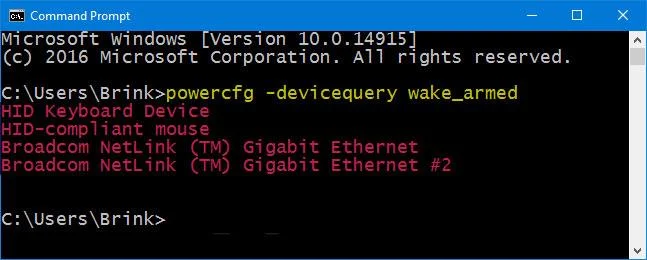
Elenco di tutti i dispositivi che possono riattivare il computer
B) Immettere il comando seguente nel prompt dei comandi e premere Enter. Al termine è possibile chiudere il prompt dei comandi.
powercfg -devicedisablewake "Device Name"
Comando che impedisce al dispositivo di riattivare il computer
Sostituisci Device Name nel comando precedente con il nome effettivo del dispositivo.
Per esempio:
powercfg -devicedisablewake "HID Keyboard Device"Opzione 2: consentire o impedire al dispositivo di riattivare il computer in Gestione dispositivi
1. Aprire Gestione dispositivi ( devmgmt.msc ).
2. Espandi, apri la categoria dei dispositivi (ad esempio Tastiere) e fai doppio clic sul dispositivo (ad esempio "Dispositivo tastiera HID" ) a cui desideri consentire o impedire la riattivazione del computer.
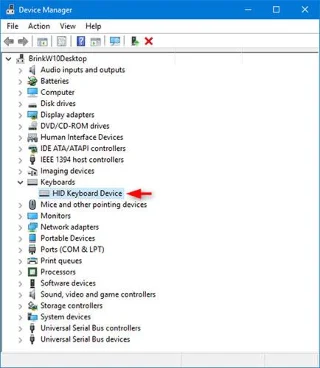
Espandi apre la categoria del dispositivo
3. Seleziona o deseleziona Consenti al dispositivo di riattivare il computer in base a ciò che desideri e fai clic su OK.
Seleziona o deseleziona Consenti al dispositivo di riattivare il computer
4. Al termine, puoi chiudere Gestione dispositivi , se lo desideri.





