
A partire da Windows 10 build 17093, ora puoi consentire o negare alle app l'accesso al file system sul tuo dispositivo (PC) per tutti gli utenti.
Questa guida ti mostrerà come modificare le impostazioni sulla privacy per consentire o negare alle app l'accesso al file system per tutti gli utenti o solo per il tuo account in Windows 10 .
Consenti o nega l'accesso dell'applicazione al file system per tutti gli utenti in Impostazioni
Nota : è necessario aver effettuato l'accesso con diritti di amministratore per eseguire questa opzione.
1. Apri Impostazioni e fai clic sull'icona Privacy.
2. Fare clic su File system sul lato sinistro, fare clic sul pulsante Cambia sul lato destro e abilitare (impostazione predefinita) o disabilitare l'opzione Accesso al file system per questo dispositivo , a seconda di ciò che si desidera.
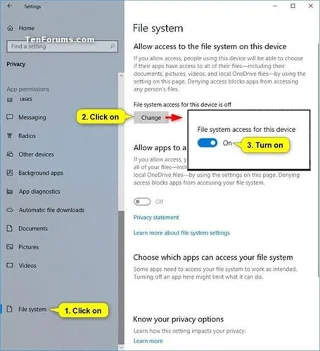
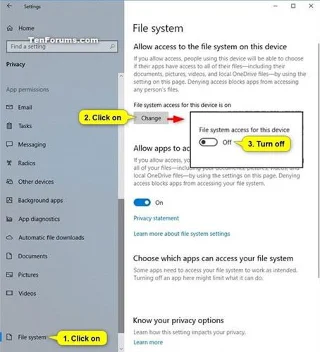
Attiva o disattiva l'opzione "Consenti alle app l'accesso al tuo file system" in Impostazioni
Le impostazioni in questa opzione verranno disattivate, a meno che l'accesso al file system per questo dispositivo non sia abilitato dal metodo 1 sopra.
1. Apri Impostazioni e fai clic sull'icona Privacy.
2. Fai clic su File system sul lato sinistro, attiva (impostazione predefinita) o disattiva l' opzione Consenti alle app di accedere al file system sul lato destro, a seconda di ciò che desideri.
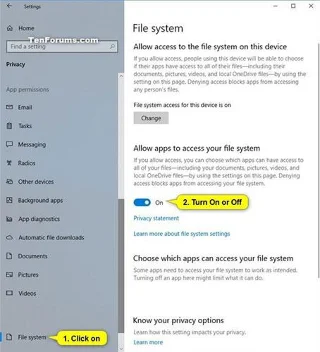
Abilita o disabilita l'opzione "Consenti alle app l'accesso al tuo file system".
Attiva o disattiva l'opzione "Consenti ad app specifiche l'accesso al tuo file system" in Impostazioni
Le impostazioni in questa opzione saranno disattivate, a meno che Consenti alle app di accedere al tuo file system non sia abilitato nel metodo 2 sopra.
Le impostazioni per questa opzione sono archiviate nelle sottochiavi della chiave di registro riportate di seguito. Ogni sottochiave rappresenta un'applicazione elencata.
HKEY_CURRENT_USER\Software\Microsoft\Windows\CurrentVersion\CapabilityAccessManager\ConsentStore\broadFileSystemAccess1. Apri Impostazioni e fai clic sull'icona Privacy.
2. Fai clic su File System sul lato sinistro, attiva o disattiva (se presenti) le applicazioni desiderate in Scegli quali app possono accedere al tuo file system sul lato destro.
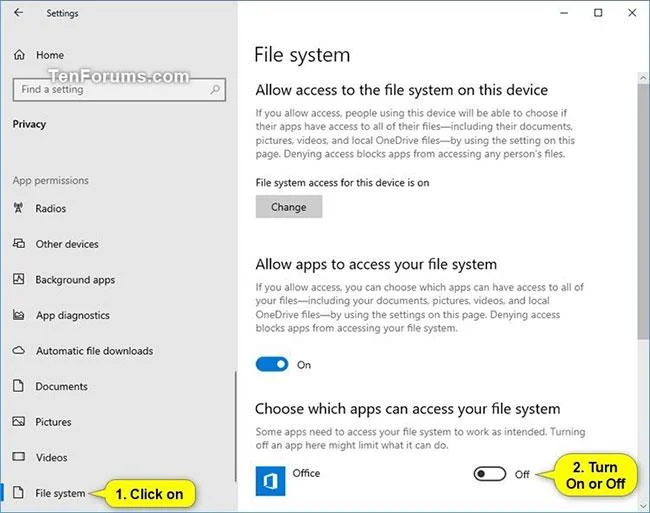
Abilita o disabilita l'opzione "Consenti ad app specifiche l'accesso al tuo file system".





