
Normalmente, dopo l'installazione di Windows, se la chiave non viene utilizzata per attivare Windows, l'utente avrà un certo tempo per utilizzarla. E dopo la data di scadenza, reinstalleremo Win da zero. Quindi, come posso controllare il tempo di utilizzo di Windows, per conoscere la data di scadenza?
Come controllare la data di scadenza di Windows con Winver
Puoi controllare la data di scadenza dall'app Winver. Per aprirlo, premere il tasto Windows , digitare "winver" nel menu Start e premere Invio . Puoi anche premere Windows + R per aprire la finestra di dialogo Esegui , digitare winver lì e premere Invio .
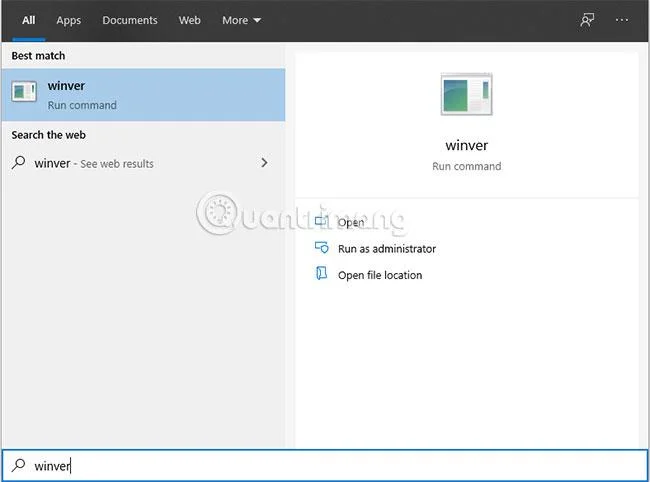
Digita "winver" nel menu Start e premi Invio
Questa finestra di dialogo mostra la data e l'ora di scadenza esatte per la build di Windows 10. Dovresti eseguire l'aggiornamento a una versione più recente di Windows 10 Insider (o ripristinare una build stabile precedente) prima della data di scadenza.
La finestra di dialogo del winver mostra anche l'esatta build di Windows 10 che stai utilizzando. Queste informazioni possono essere trovate anche nell'app Impostazioni.
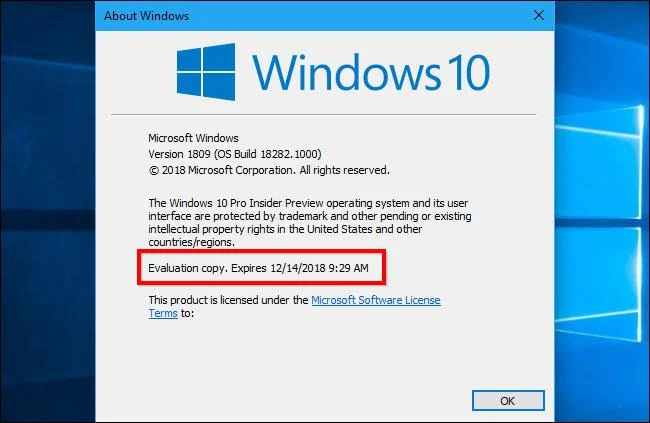
Informazioni sulla versione di Windows 10 che stai utilizzando
Come verificare la data di scadenza di Windows utilizzando il prompt dei comandi
Esiste un modo molto semplice: utilizzare il comando CMD. Gli utenti devono semplicemente inserire il comando nell'interfaccia del prompt dei comandi (amministratore), quindi ti verrà notificata la durata di conservazione rimanente di Windows.
Passo 1:
Prima di tutto, sull'interfaccia del computer, inserisci la parola chiave Prompt dei comandi nella barra di ricerca di Windows. Quindi, fai clic con il pulsante destro del mouse sul risultato e seleziona Esegui come amministratore per aprire il prompt dei comandi con diritti di amministratore .
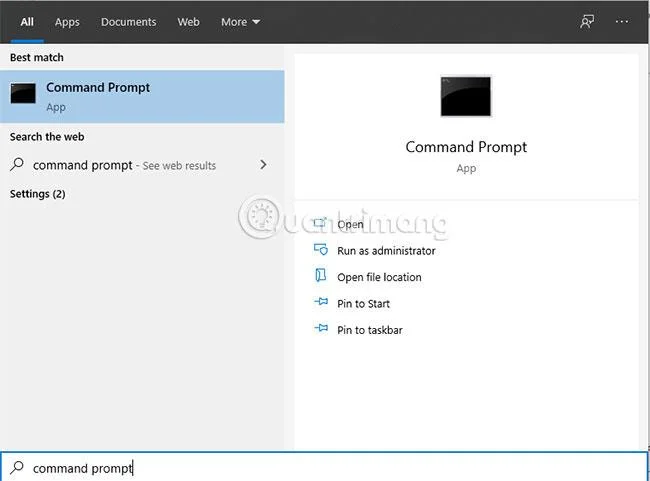
Apri il prompt dei comandi con diritti di amministratore
Passo 2:
Viene visualizzata l'interfaccia amministratore: Prompt dei comandi. Qui, inserirai il comando nella finestra cmd con il comando slmgr.vbs -xpr o slmgr.vbs /xpr . Infine premi Invio per eseguire questo comando.

Immettere il comando slmgr.vbs -xpr
Passaggio 3:
Subito dopo riceveremo una notifica sulla data di scadenza di Win.
Avviso sulla data di scadenza di Win
Con un semplicissimo comando CMD, conosceremo l'ora esatta di scadenza quando si utilizza Windows. Da lì, puoi pianificare la reinstallazione di Win prima della scadenza. Inoltre, gli utenti sapranno se la loro versione di Windows è attivata in modo permanente o meno.
Ti auguro successo!





