
Le edizioni Windows 10 Pro, Enterprise ed Education includono la tecnologia di virtualizzazione Hyper-V. Hyper-V consente di eseguire sistemi informatici virtualizzati su server fisici.
Funzionalità di virtualizzazione Hyper-V su Windows 10
Questi sistemi virtualizzati possono essere utilizzati e gestiti come se fossero sistemi informatici fisici, tuttavia esistono in un ambiente virtualizzato e isolato. Un software speciale chiamato Hypervisor gestisce l'accesso tra i sistemi virtuali e le risorse hardware fisiche.
La virtualizzazione consente una rapida implementazione dei sistemi informatici, un rapido ripristino dei sistemi al loro stato normale precedente e la possibilità di migrare i sistemi tra server fisici.
Hyper-V Manager è uno strumento per la diagnosi e la gestione degli host Hyper-V locali e di un numero limitato di host remoti. Hyper-V Manager è disponibile tramite Programmi e funzionalità come strumenti di gestione Hyper-V su qualsiasi sistema operativo Windows con Hyper-V incluso. Non è necessario abilitare la piattaforma Hyper-V per gestire in remoto gli host.
Questa guida ti mostrerà come creare un collegamento a Hyper-V Manager in Windows 10.
Come creare manualmente un collegamento a Hyper-V Manager
1. Fare clic con il pulsante destro del mouse o tenere premuta un'area vuota del desktop e fare clic su Nuovo > Collegamento .
2. Copia e incolla la posizione sottostante nell'area della posizione e fai clic su Avanti.
%windir%\System32\mmc.exe virtmgmt.msc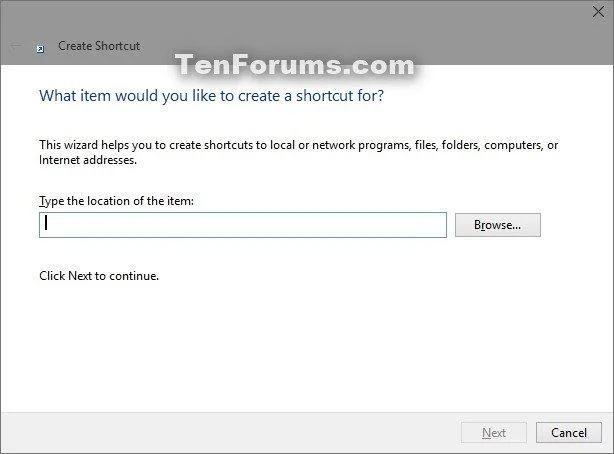
Incollalo in posizione
3. Immettere Hyper-V Manager come nome e fare clic sul pulsante Fine.
Nota : puoi nominare questo collegamento come preferisci.
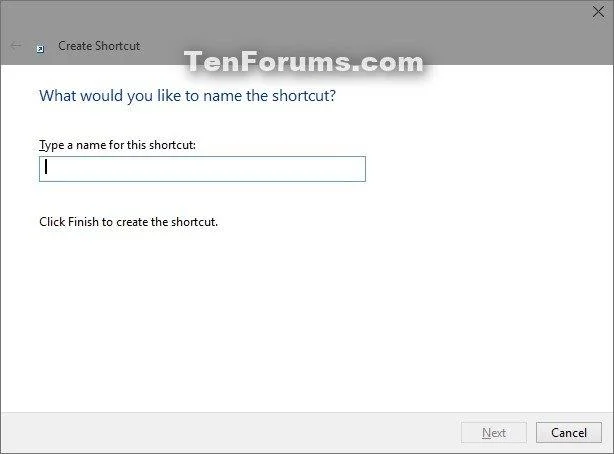
Immettere Hyper-V Manager come nome del collegamento
4. Fare clic con il pulsante destro del mouse oppure fare clic e tenere premuto il nuovo collegamento Hyper-V Manager e fare clic su Proprietà.
5. Fare clic sulla scheda Collegamento , quindi fare clic sul pulsante Cambia icona.
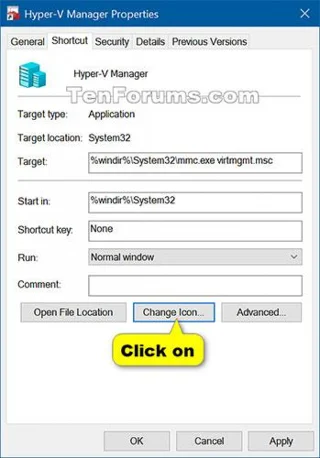
Fare clic sul pulsante Cambia icona per selezionare un'icona per il collegamento
6. Nella riga sotto "Cerca le icone in questo file" , copia e incolla la posizione sottostante e premi Invio.
%ProgramFiles%\Hyper-V\SnapInAbout.dll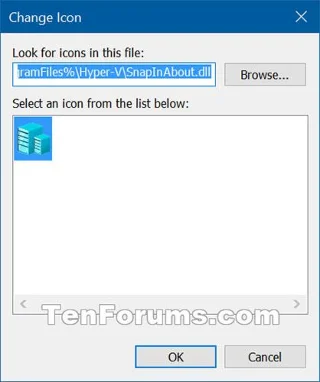
Incolla la posizione in "Cerca le icone in questo file"
7. Selezionare l'icona evidenziata in blu sopra e fare clic su OK. Tuttavia, puoi utilizzare qualsiasi icona desideri.
8. Fare clic su OK.
9. Puoi aggiungerlo alla barra delle applicazioni, al menu Start, aggiungere a Tutte le app, Avvio veloce , assegnare un collegamento o spostare questo collegamento dove desideri per facilità d'uso.
Vedi altro:





