
Display Switch (noto anche come Project o Second Screen) viene utilizzato per modificare la modalità di visualizzazione della schermata iniziale per un dispositivo Windows 10 o un PC per visualizzarlo solo sullo schermo del PC, visualizzando lo stesso su entrambi gli schermi, visualizzare il contenuto espanso su tutti gli schermi o solo sulla seconda schermata. Questo articolo ti mostrerà come creare o scaricare scorciatoie per il cambio display in Windows 10.
- Come utilizzare 2 schermi su un computer
- Come utilizzare un laptop come secondo schermo per laptop e computer
- Il computer non riesce a trovare il secondo monitor? Ecco come risolverlo
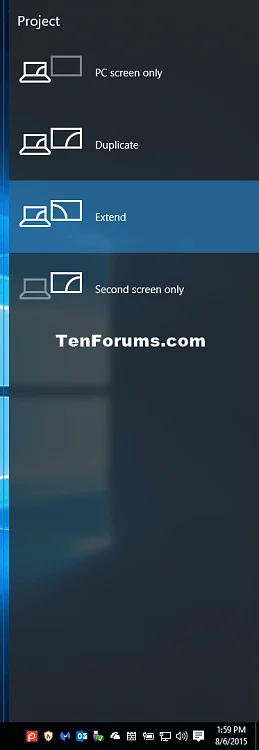
| Modalità di proiezione | Descrivere |
| Solo schermo del PC | Attiva solo nella schermata iniziale corrente. Tutti i display collegati verranno disabilitati. (Quando si è connessi a un proiettore wireless, questa opzione cambia in Disconnetti ). |
| Duplicare | La schermata principale verrà proiettata sul secondo schermo. |
| Estendi (impostazione predefinita) | La schermata iniziale verrà espansa su tutti i display collegati. |
| Solo secondo schermo | La schermata iniziale corrente verrà disabilitata. Tutti gli altri display collegati verranno attivati con il secondo display utilizzato come nuovo display principale. |
Nota: per impostazione predefinita, è possibile premere Win+ Pper aprire il riquadro che visualizza le modalità di selezione della schermata.
1. Scarica il collegamento per cambiare la modalità doppio schermo
Passo 1 . Scarica il file .zip da questo link .
Passaggio 2. Salva il file .zip sul desktop.
Passaggio 3. Sblocca il file .zip
Passaggio 4. Apri il file .zip ed estrai (trascina e rilascia) il collegamento sul desktop.
Passaggio 5. Se lo desideri, puoi aggiungerlo alla barra delle applicazioni , andare al menu Start, aggiungerlo a Tutte le app, aggiungerlo ad Avvio veloce, assegnare una scorciatoia da tastiera o spostare questa scorciatoia ovunque desideri utilizzarla.
Passaggio 6. Al termine, puoi eliminare il file .zip scaricato, se lo desideri.
2. Crea un collegamento per passare alla modalità a due schermi
Passaggio 1. Fare clic con il pulsante destro del mouse o tenere premuta un'area vuota del desktop e fare clic su Nuovo e Collegamento .
Passo 2 . Copia e incolla la posizione che desideri utilizzare di seguito nel campo della posizione e fai clic su Avanti .
- Flyout del progetto : %windir%\System32\DisplaySwitch.exe
- Solo schermo del PC : %windir%\System32\DisplaySwitch.exe /internal
- Duplicato : %windir%\System32\DisplaySwitch.exe /clone
- Estendi : %windir%\System32\DisplaySwitch.exe /extend
- Solo seconda schermata : %windir%\System32\DisplaySwitch.exe /external
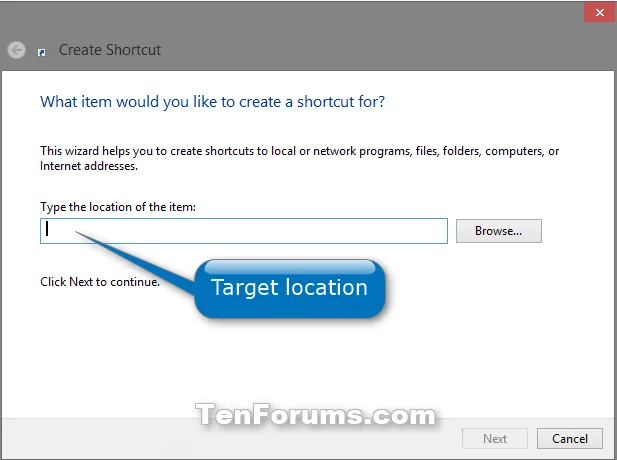
Passaggio 3 . Digitare Display Switch nel campo del nome del collegamento e fare clic sul pulsante Fine .

Nota : puoi nominarlo come preferisci.
Ti auguro successo!





