
L'errore schermata blu della morte, noto anche come schermata blu della morte (BSOD), è uno degli errori più comuni per gli utenti Windows. Se appare BSOD, significa che il tuo sistema sta riscontrando qualcosa di abbastanza serio.
A volte, in alcuni casi, prova a fare uno scherzo ai tuoi amici o parenti creando una falsa schermata blu di morte, assicurandoti che vivano una "esperienza urlante".
Per creare una falsa schermata blu della morte (BSOD), fare riferimento all'articolo seguente di LuckyTemplates.
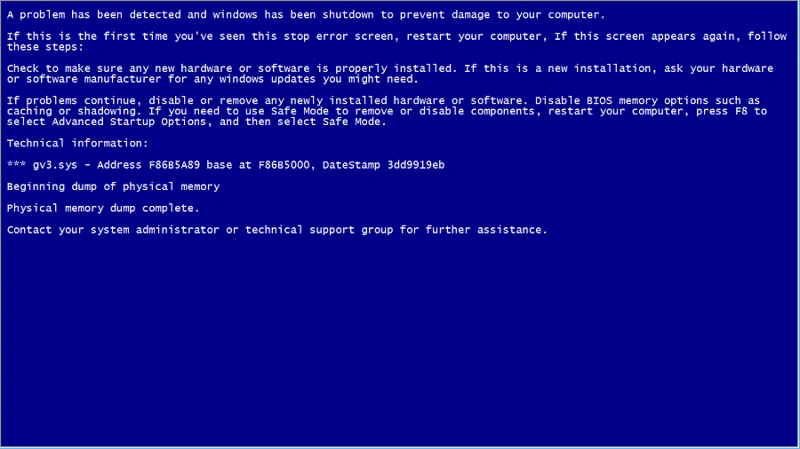
Passaggi per creare una schermata blu della morte (BSOD) per "scherzare" i tuoi amici:
1. Apri Blocco note sul tuo computer.
2. Copia il codice seguente nel file Blocco note, quindi salva il file Blocco note premendo Ctrl + S:
@eco disattivato
echo ^^^BSOD^
> bsod.hta
eco. eco. >> bsod.hta
echo ^> bsod.hta
echo nomeapplicazione="BSOD" >> bsod.hta
echo versione="1.0" >> bsod.hta
echobutton massimizza="no" >> bsod.hta
echo minimizzapulsante="no" >> bsod.hta
echo sysmenu="no" >> bsod.hta
echo Caption="no" >> bsod.hta
echo windowstate="massimizza"/^> >> bsod.hta
eco. eco. >> bsod.hta
eco ^^
>> bsod.hta
echo ^ >> bsod.hta
echo ^È stato rilevato un problema e Windows è stato arrestato per evitare danni al computer.^ >> bsod.hta
eco. eco. >> bsod.hta
echo ^DRIVER_IRQL_NOT_LES_OR_EQ
UAL^ >> bsod.htaecho. >> bsod.hta
echo ^Se è la prima volta che vedi questa schermata di errore di arresto, riavvia il computer. Se questa schermata appare di nuovo, segui questi passaggi:^ >> bsod.hta
eco. eco. >> bsod.hta
echo ^Verifica che eventuali nuovi componenti hardware o software siano installati correttamente. Se si tratta di una nuova installazione, chiedi al produttore dell'hardware o del software eventuali aggiornamenti di Windows di cui potresti aver bisogno. ^ >> bsod.hta
eco. eco. >> bsod.hta
echo ^Se i problemi persistono, disabilita o rimuovi eventuali componenti hardware o software appena installati. Disattiva le opzioni di memoria del BIOS come la memorizzazione nella cache o lo shadowing. Se è necessario utilizzare la modalità provvisoria per rimuovere o disabilitare componenti, riavviare il computer, premere F8 per selezionare Opzioni di avvio avanzate, quindi selezionare Modalità provvisoria.^ >> bsod.hta
eco. eco. >> bsod.hta
echo ^Informazioni tecniche:^ >> bsod.hta
eco. eco. >> bsod.hta
echo ^*** STOP: 0x000000D1 (0x0000000C,0x00000002,0x00000
000.0xF86B5A89)^ >> bsod.htaecho. >> bsod.hta
eco. eco. >> bsod.hta
echo ^*** gv3.sys - Indirizzo F86B5A89 base su F86B5000, DateStamp 3dd9919eb^ >> bsod.hta
eco. eco. >> bsod.hta
echo ^Inizio del dump della memoria fisica^ >> bsod.hta
echo ^Dump della memoria fisica completato.^ >> bsod.hta
echo ^Contattare l'amministratore di sistema o il gruppo di supporto tecnico per ulteriore assistenza.^ >> bsod.hta
eco. eco. >> bsod.hta
eco. eco. >> bsod.hta
echo ^ >> bsod.hta
echo ^^ >> bsod.hta
avvia "" /wait "bsod.hta"
del /s /f /q "bsod.hta" > nul
3. Assegna un nome al file Blocco note appena salvato fakebsod.bat.
Nota:
Non è possibile modificare l'estensione perché per impostazione predefinita su Windows 7 e versioni successive le estensioni dei file sono nascoste.
Tuttavia, puoi attivare questi file con estensione aprendo Start, quindi inserendo le opzioni della cartella nella casella di ricerca nel menu Start per aprire la finestra di dialogo Opzioni cartella. Qui fai clic sulla scheda Visualizza, quindi deseleziona la casella Nascondi estensioni per tipi di file conosciuti e fai clic su OK.
Una volta completato, Windows visualizzerà l'estensione sul nome del file.
4. Una volta completato, apri il file fakebsod.bat per controllare la schermata blu della morte.
5. Per eliminare questa "falsa" schermata blu della morte, puoi premere il pulsante Start o spostare il mouse fino alla parte inferiore dello schermo e ridimensionare la finestra della schermata della morte falsa.
Ora vedrai l'icona BSOD (schermata blu della morte) sulla barra delle applicazioni, fai clic con il pulsante destro del mouse su quell'icona e seleziona Chiudi Windows .
6. Il passaggio successivo crea un collegamento:
- Fare clic con il tasto destro sul file fakebsod.bat.
- Passa il mouse sopra e seleziona l'opzione Invia a.
- Fare clic per selezionare Desktop (Crea collegamento) .
7. Cambia l'icona del collegamento
- Fai clic con il pulsante destro del mouse sul file di collegamento fakebsod.bat, seleziona Proprietà.
- Fare clic per selezionare l'icona Cambia . A questo punto, sullo schermo viene visualizzata una finestra popup di notifica, fare clic su OK .
- Scegli l'icona che preferisci. Potrebbe essere l'icona Risorse del computer o l'icona Questo PC, a seconda della versione di Windows.
- Rinomina il file in Risorse del computer o Questo PC , a seconda della versione di Windows che stai utilizzando.
- Elimina l'originale Risorse del computer sullo schermo del desktop e il gioco è fatto.
Quando i tuoi amici e parenti apriranno Risorse del computer, saranno sicuramente "elettrizzati".
Fare riferimento ad alcuni altri articoli di seguito:
- Trolla gli amici creando virus "falsi" sul Blocco note
Buona fortuna!





