
Iphlpsvc in Windows sta per Internet Protocol Helper Service. Il suo compito è aiutare a recuperare e modificare le impostazioni di configurazione di rete per i PC Windows 10 . Iphlpsvc consente le connessioni su vari protocolli di rete Windows 10, come IPv6, Port Proxy, ecc.
La disattivazione di iphlpsvc non causerà l'arresto anomalo del sistema, l'interruzione della sua funzionalità generale o un notevole impatto sulle prestazioni.
Arresta iphlpsvc in Servizi
Se vuoi disabilitare iphlpsvc, ci sono alcuni modi per farlo. Il modo più semplice e veloce è interrompere il servizio.
1. Cerca Servizi nella barra di ricerca di Windows 10 e seleziona il risultato corrispondente.
2. Nella finestra Servizi , assicurati che Servizi (Locale) sia selezionato nella colonna di sinistra. Quindi scorrere l'elenco per trovare IP Helper.
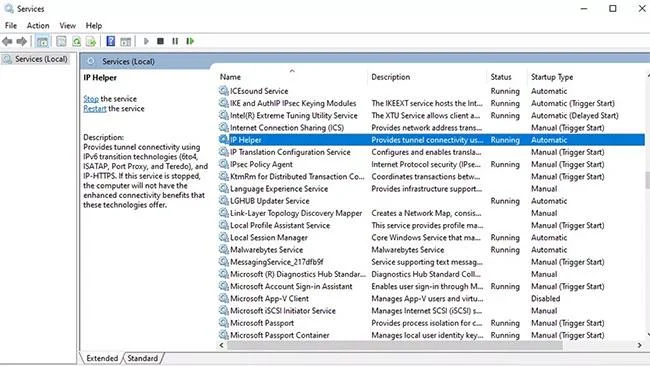
Trova l'assistente IP
3. Fare doppio clic su IP Helper oppure fare clic con il pulsante destro del mouse e selezionare Proprietà.
4. Per disattivare temporaneamente il servizio, selezionare il pulsante Interrompi , quindi Applica e OK.
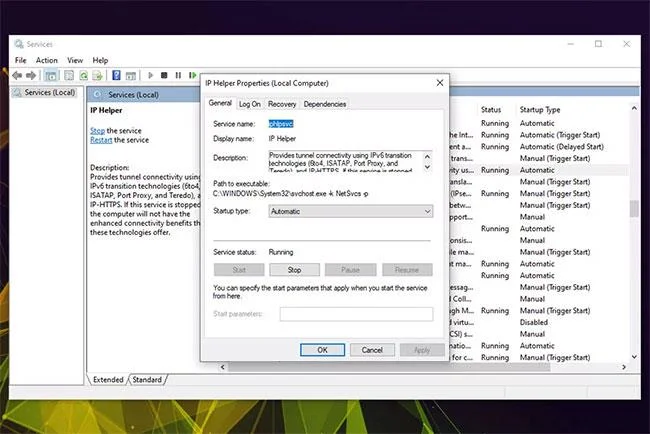
Seleziona il pulsante Interrompi
5. Se vuoi impedirne la nuova esecuzione, imposta Tipo di avvio su Disabilitato utilizzando il menu a discesa. Quindi selezionare Applica e OK.
Si consiglia di riavviare il sistema Windows 10 dopo aver completato questo passaggio. Quando torni a Windows, apri nuovamente il menu Servizi per assicurarti che le modifiche abbiano avuto effetto.
Puoi anche riattivare iphlpsvc nello stesso modo, basta andare nuovamente nel menu Servizi e selezionare il pulsante Start . Se desideri che iphlpsvc si avvii automaticamente con Windows, assicurati che Tipo di avvio sia selezionato su Automatico.
Come disabilitare iphlpsvc utilizzando l'editor del Registro di sistema
Puoi anche disabilitare il servizio iphlpsvc utilizzando l'editor del registro di Windows.
1. Apri Editor del Registro di sistema premendo il tasto Win+ Re inserendo regedit nella casella Esegui. Quindi fare clic su OK. Soddisfare i requisiti di approvazione dell'amministratore.
2. Passare a:
HKEY_LOCAL_MACHINE\SYSTEM\CurrentControlSet\Services\iphlpsvcQuindi, fai clic destro su di esso e seleziona Modifica.
3. Per disabilitarlo all'avvio con Windows, modificare Dati valore su 4 . Selezionare OK.

Modificare i dati valore su 4
4. Chiudere la finestra e riavviare il computer. Iphlpsvc non si avvierà più con Windows.
Se desideri ripristinare iphlpsvc in modo che si avvii automaticamente con Windows, esegui nuovamente i passaggi precedenti, ma imposta Dati valore su 2.
Come disabilitare iphlpsvc utilizzando il prompt dei comandi
Puoi anche disabilitare il servizio iphlpsvc utilizzando il prompt dei comandi di Windows.
1. Apri il prompt dei comandi con diritti di amministratore .
2. Per disabilitare iphlpsvc all'avvio, inserire quanto segue e premere Enter:
REG add “HKLM\SYSTEM\CurrentControlSet\services\iphlpsvc” /v Start /t REG_DWORD /d 4 /f3. Riavvia il PC. Il servizio iphlpsvc verrà disabilitato.
Se desideri riattivare iphlpsvc ad un certo punto, segui questi passaggi e inserisci quanto segue in CMD prima di premere il tasto Enter:
REG add “HKLM\SYSTEM\CurrentControlSet\services\iphlpsvc” /v Start /t REG_DWORD /d 2 /f




