
Per superare in parte la lentezza dell'avvio del sistema dei computer Windows, Microsoft ha introdotto una funzionalità chiamata "Avvio rapido". L'avvio rapido aiuta a ridurre significativamente i tempi di avvio del computer Windows, ma può anche impedire l'arresto completo del sistema. Impariamo a conoscere questo problema proprio di seguito.
Avvio rapido: una forma per mettere il sistema in uno stato di "sospensione".
Normalmente non è necessario spegnere il PC ogni volta che non è in uso. La modalità di sospensione (Sospensione o Ibernazione) può mettere il tuo PC in uno stato di basso consumo, consentendoti di riavviarlo rapidamente ogni volta che devi continuare a lavorare.
Quando non usi il computer per un lungo periodo, potresti voler spegnere completamente (Spegni) il sistema. Ciò costringe il tuo PC Windows 10 o Windows 11 a ricaricarsi completamente al successivo avvio.
Con una funzionalità chiamata Avvio rapido, introdotta per la prima volta in Windows 8 e ancora presente in Windows 10 e Windows 11, molti PC che supportano l'ibernazione vengono effettivamente riportati a uno stato simile, come la modalità di ibernazione, solo quando sono spenti. A quel punto, lo stato operativo del sistema operativo (nella RAM) verrà salvato in un file denominato hiberfil.sys. Ciò consente a Windows di ricaricarsi rapidamente al successivo avvio del PC.
Si può dire che TFast Startup è una combinazione di modalità di ibernazione (Hibernate) e processo di spegnimento (Shutdown), che aiuta il sistema a ridurre significativamente i tempi di avvio. Per dirla semplicemente, un PC Windows non sarà in grado di spegnersi completamente quando la funzione "Avvio rapido" è abilitata.
Disabilita la funzionalità di avvio rapido su Windows
Per impostazione predefinita, la funzionalità Avvio rapido sarà abilitata dopo l'installazione di Windows 10. Tuttavia, va notato che non tutti i PC supportano l'avvio rapido. Ecco come verificare se l'avvio rapido è abilitato sul tuo PC e come disabilitare questa funzione.
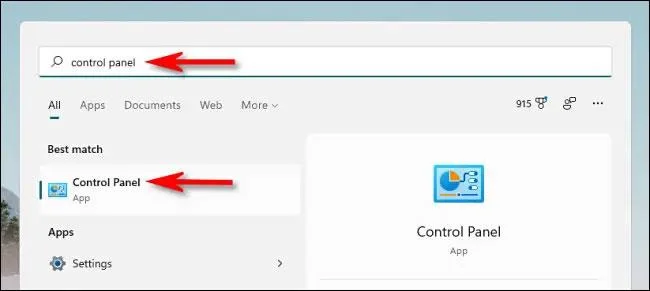
Per prima cosa accedi al Pannello di controllo in Windows 10 o Windows 11 aprendo il menu Start e inserendo la parola chiave " pannello di controllo ". Quindi, fai clic sull'icona del Pannello di controllo corrispondente nei risultati restituiti.
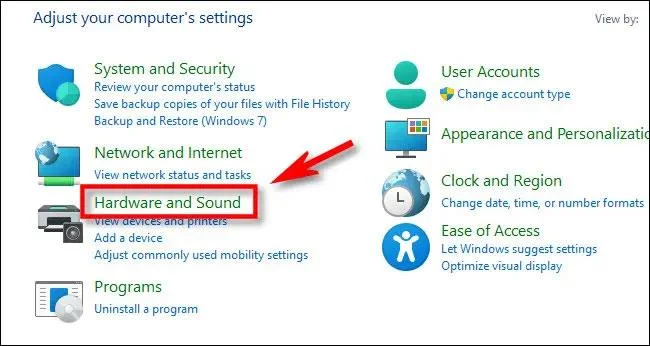
Nell'interfaccia del Pannello di controllo che si apre, fai clic sulla sezione " Hardware e suoni ".
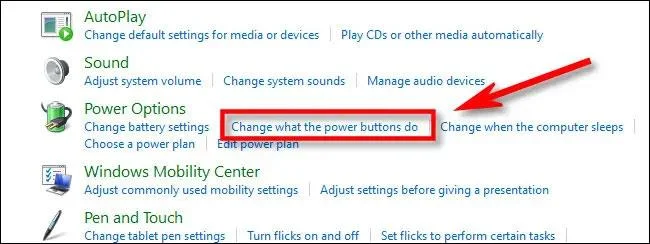
Successivamente, nella sezione " Opzioni risparmio energia ", fai clic su " Cambia cosa fanno i pulsanti di accensione ".
Nella pagina " Definisci i pulsanti di accensione e attiva la protezione tramite password ", fai innanzitutto clic sul collegamento " Modifica impostazioni attualmente non disponibili " nella parte superiore della pagina.
Quindi, guarda la sezione " Impostazioni di spegnimento " nella parte inferiore. Se vedi " Attiva avvio rapido (consigliato) ", fai clic per rimuovere il segno di spunta accanto a questa opzione.
( Nota: se non vedi l'opzione Avvio rapido, significa che il tuo PC non supporta questa funzionalità. Non è necessario apportare alcuna modifica.
Fare clic su " Salva modifiche " e chiudere il Pannello di controllo.
La prossima volta che "Spegni" il tuo PC Windows, il sistema si spegnerà completamente.





