
Potresti non averlo notato, ma su Windows 10 c'è una funzionalità di accessibilità piuttosto interessante abilitata per impostazione predefinita chiamata Snap. Fondamentalmente, lo scopo di Snap è aiutare gli utenti a organizzare il proprio spazio di lavoro desktop in modo più efficace, migliorando così la produttività del lavoro.
Ad esempio, grazie a Snap, puoi spostare velocemente le finestre aperte ai lati o agli angoli della schermata principale semplicemente con poche operazioni di drag and drop di mouse e tastiera, senza modificarne le dimensioni. Misurare manualmente la finestra. Uno dei maggiori vantaggi qui è la capacità di multitasking efficace con più programmi contemporaneamente su un unico schermo.
Tuttavia, non tutti gli utenti di Windows 10 devono utilizzare Snap. Poiché è abilitata per impostazione predefinita, questa funzionalità a volte causa problemi inutili quando gli utenti la abilitano accidentalmente. Ad esempio, quando trascini una finestra troppo vicino al bordo superiore dello schermo, questa verrà immediatamente ingrandita.
In questo caso, puoi disattivare completamente la funzione Snap (e riattivarla quando necessario) con pochi semplici passaggi riportati di seguito.
Disattiva la funzionalità Snap di Windows 10
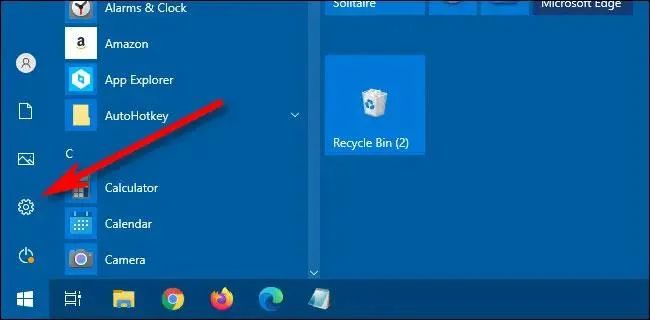
Innanzitutto, accedi all'app Impostazioni di Windows 10 aprendo il menu Start e facendo clic sulla piccola icona a forma di ingranaggio sul lato sinistro. Puoi anche premere la combinazione di tasti Windows + i per aprire rapidamente l'applicazione Impostazioni.
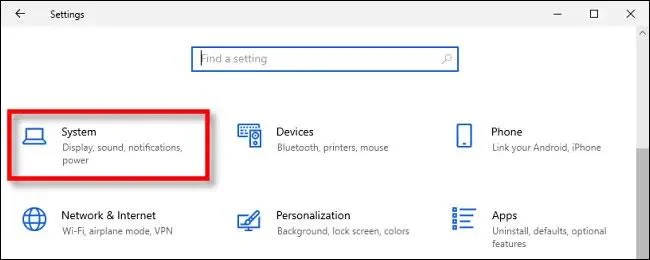
Nella finestra Impostazioni, fare clic su “ Sistema ”.
Nell'interfaccia delle impostazioni di sistema, fai clic su " Multitasking " nel menu a sinistra. Quindi, trova l'opzione " Snap windows " e tocca l'interruttore per riportarlo allo stato " Off ".
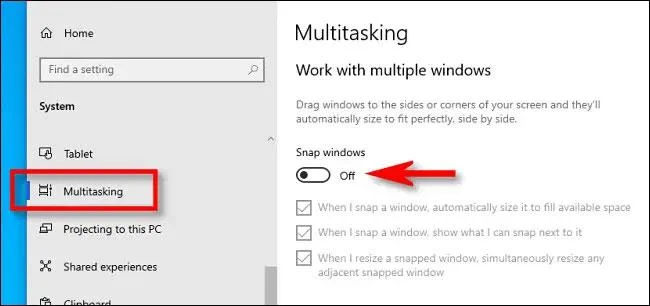
Ora chiudi Impostazioni. Con la funzione Snap disattivata, puoi posizionare le finestre ovunque sullo schermo senza doverti preoccupare che non appaiano nel modo desiderato.
Per riattivare questa funzione, segui semplicemente gli stessi passaggi e attiva l'interruttore dell'opzione " Snap windows ".





