
Il dispositivo di output audio predefinito è il dispositivo utilizzato da Windows per riprodurre l'audio. Quando colleghi altoparlanti, cuffie, auricolari Bluetooth o altri dispositivi audio al PC, puoi scegliere quale dispositivo desideri utilizzare per impostazione predefinita.
Sebbene sia possibile regolare i livelli di volume dei singoli dispositivi e app, a volte è necessario semplicemente attivare e disattivare il volume senza influire sul livello del volume impostato.
Questa guida ti mostrerà diversi modi su come spegnere e accendere il volume di sistema o quello dei singoli dispositivi e app in Windows 10 .
Disattiva/attiva il volume utilizzando la tastiera
Premere il tasto Mute sulla tastiera per attivare e disattivare il volume.
I tasti effettivi premuti sulla tastiera variano in base al produttore.

Premere il tasto Mute sulla tastiera per attivare e disattivare il volume
Disattiva/attiva il volume dall'icona Volume sulla barra delle applicazioni
1. Tocca l' icona Volume nell'area di notifica della barra delle applicazioni e seleziona il dispositivo di riproduzione (se ce n'è più di uno) che desideri attivare o disattivare.

Fare clic sull'icona del volume
2. Tocca l'icona del volume per alternare tra le azioni di disattivazione e attivazione dell'audio.

Attiva/disattiva il volume utilizzando il Mixer del volume
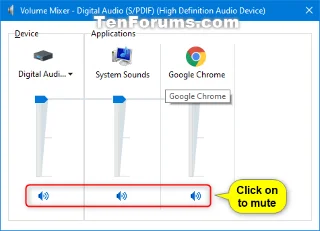
1. Fare clic con il pulsante destro del mouse o tenere premuta l' icona del volume nell'area di notifica nella barra delle applicazioni e fare clic su Apri Mixer volume .

Fare clic su Apri Mixer volume
2. Tocca le icone del volume del dispositivo e dell'app per alternare tra le relative azioni di disattivazione e attivazione.
Disattiva/attiva il volume nella barra di gioco
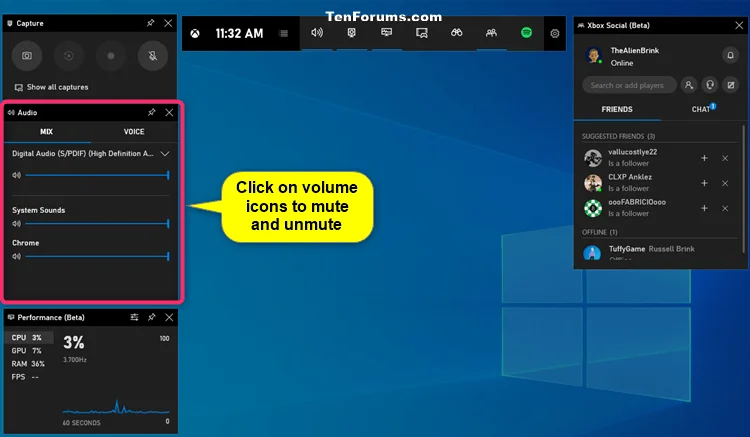
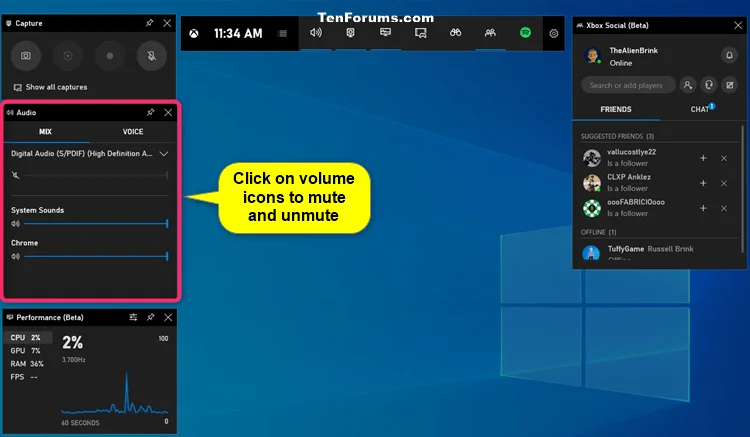
1. Premi i tasti Win+ Gper aprire la barra di gioco.
2 In Audio , toccare le icone del volume del dispositivo e dell'app per alternare tra le relative azioni di disattivazione e attivazione audio.
Disattiva/attiva il volume nelle Impostazioni
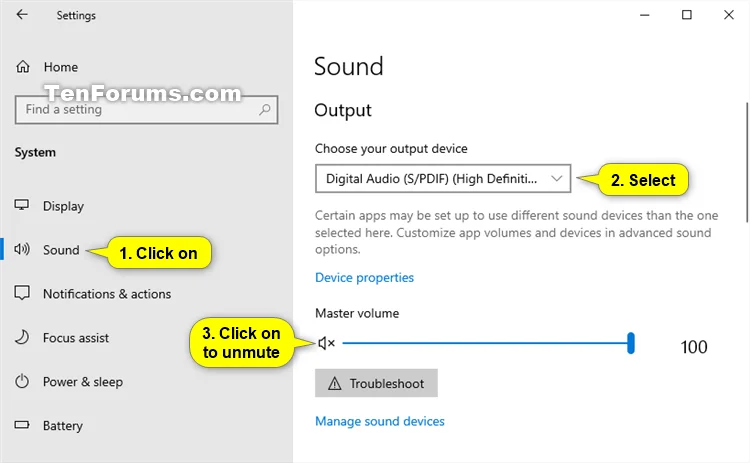
1. Apri Impostazioni e fai clic sull'icona Sistema.
2. Tocca la sezione Suono sul lato sinistro.
3. Se disponi di più dispositivi di output audio, seleziona il dispositivo che desideri attivare o disattivare nel menu Scegli il tuo dispositivo di output .
4. Fare clic sull'icona del volume per attivare o disattivare l'audio.
5. Al termine, puoi chiudere le Impostazioni , se lo desideri.
Attiva/disattiva il volume in Opzioni audio avanzate
1. Apri Impostazioni e fai clic sull'icona Sistema.
2 Fare clic su Suono sul lato sinistro e toccare Volume app e preferenze dispositivo in Opzioni audio avanzate sul lato destro.
Fai clic su Volume app e preferenze dispositivo
3. Fare clic sulle icone del volume del dispositivo e dell'app per attivare o disattivare l'audio.
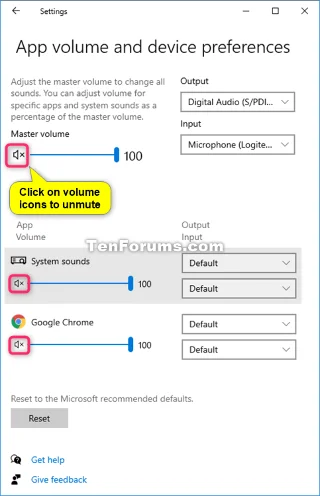
4. Al termine, puoi chiudere le Impostazioni , se lo desideri.
Disattiva/attiva il volume nel Pannello di controllo
1. Aprire il Pannello di controllo (vista a icone) e fare clic sull'icona Suono.
2. Nella scheda Riproduzione , fare doppio clic sul dispositivo che si desidera attivare o disattivare.

Vai alla scheda Riproduzione
3. Fare clic sulla scheda Livelli , toccare l'icona del volume per alternare tra le azioni di disattivazione e attivazione audio, quindi toccare OK.
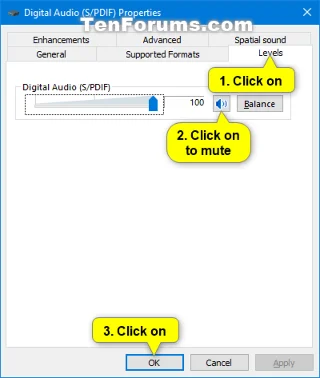
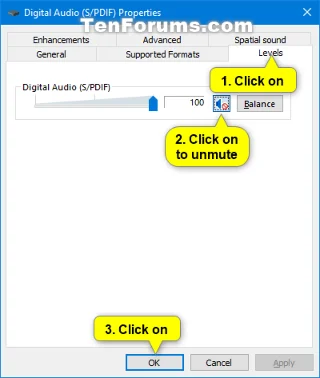
4. Fare clic su OK.
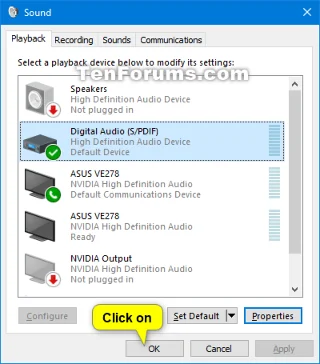
Fare clic su OK
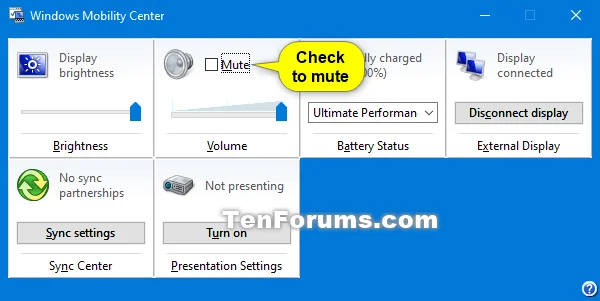
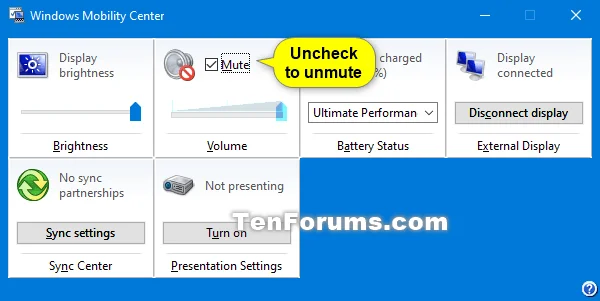
Attiva/disattiva il volume nel Centro PC portatile Windows
1. Apri Centro PC portatile Windows .
2. Seleziona o deseleziona la casella Mute nella sezione Volume , a seconda di ciò che desideri.
3. Ora puoi chiudere Centro PC portatile Windows , se lo desideri.





