
Il fatto che un nuovo aggiornamento causi problemi o contenga vulnerabilità non è una novità per la comunità degli utenti Windows. Pertanto, disinstallare un aggiornamento quando si sospetta che sia la causa del problema sarà essenziale per riportare rapidamente il sistema a un funzionamento stabile.
Su Windows 11, gli utenti riceveranno due tipi base di aggiornamenti: build e aggiornamenti regolari. La build è un aggiornamento importante, che include nuove funzionalità e modifiche all'interfaccia. D'altra parte, gli aggiornamenti regolari segnalano bug e vulnerabilità della sicurezza nel sistema. Puoi rimuovere completamente entrambi i tipi di aggiornamenti, nonché annullare tutte le modifiche apportate dall'aggiornamento al tuo computer, se ritieni che stiano causando problemi al tuo sistema. .
Disinstallare un aggiornamento su Windows 11
Rimuovere un aggiornamento regolare (noto anche come aggiornamento cumulativo) è semplice in Windows 11.
Per iniziare, apri l'app Impostazioni sul tuo PC Windows 11 premendo la combinazione di tasti Windows + i .
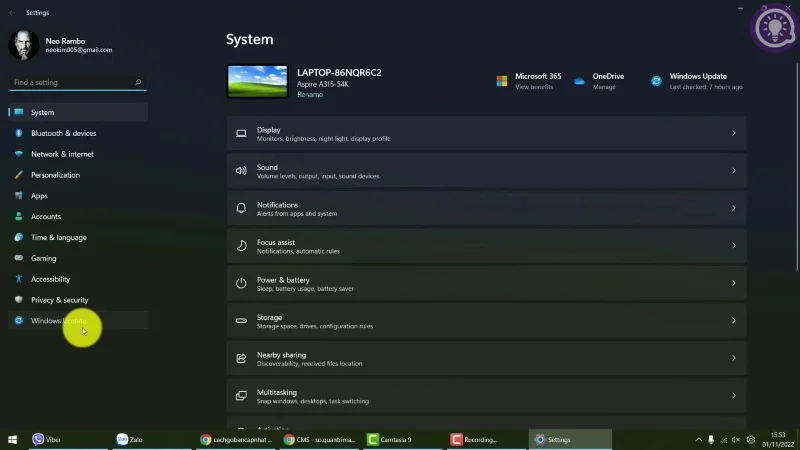
Nell'interfaccia Impostazioni che appare, dall'elenco a sinistra, fai clic su " Windows Update ".
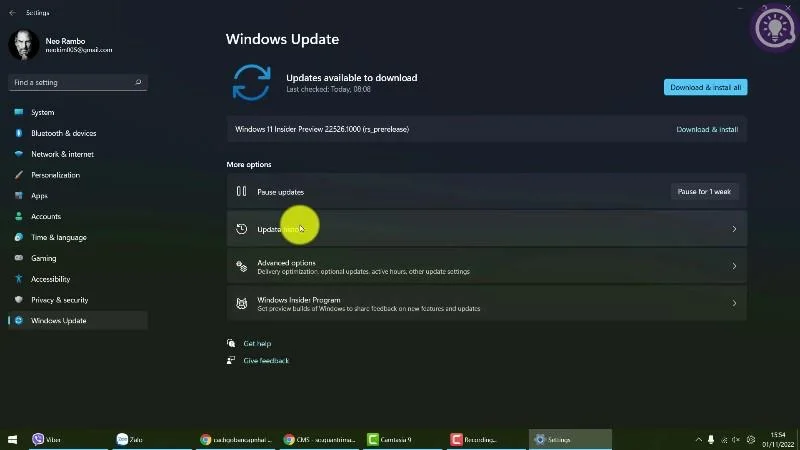
Nella pagina delle impostazioni " Windows Update " visualizzata, fare clic su " Cronologia aggiornamenti ".
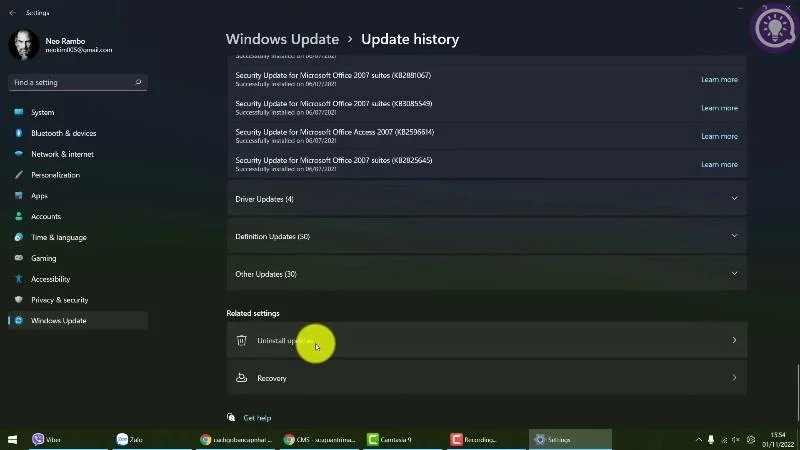
Nel menu “ Cronologia aggiornamenti ”, dalla sezione “ Impostazioni correlate ”, seleziona “ Disinstalla aggiornamenti ”.
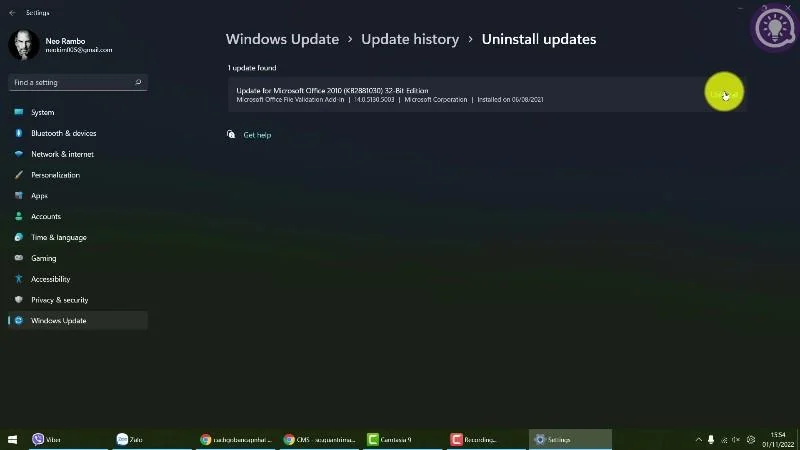
Ora vedrai un elenco degli aggiornamenti installati sul tuo PC. Per rimuovere un aggiornamento specifico, fare clic per selezionarlo dall'elenco, quindi fare clic sul pulsante " Disinstalla " accanto ad esso.
Verrà visualizzato il messaggio " Disinstalla un aggiornamento ". Fare clic su " Sì " per confermare l'azione.
Windows 11 inizierà a rimuovere l'aggiornamento selezionato dal tuo PC.
Disinstallare una build su Windows 11
Fondamentalmente, puoi disinstallare le build proprio come i normali aggiornamenti. Tuttavia, va notato che una build può essere eliminata solo entro 10 giorni dal momento in cui è stata installata sul sistema. Se sono trascorsi più di 10 giorni, non sarai in grado di ripristinare la build. In questo caso, dovrai reinstallare Windows 11 o ripristinare un backup completo del sistema sul tuo computer se desideri comunque rimuovere la build.
( Nota : quando disinstalli una build, i tuoi file personali non vengono eliminati, ma qualsiasi modifica apportata all'applicazione del sistema e allo stato di installazione dopo un aggiornamento recente verrà eliminata).
Innanzitutto, apri l'app Impostazioni sul tuo PC Windows 11 premendo la combinazione di tasti Windows + i .
Nell'interfaccia Impostazioni visualizzata, dall'elenco a sinistra, fai clic su " Sistema ".
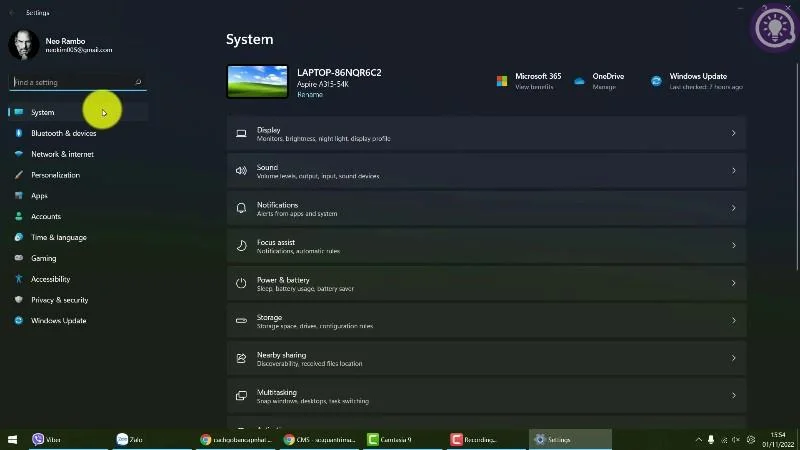
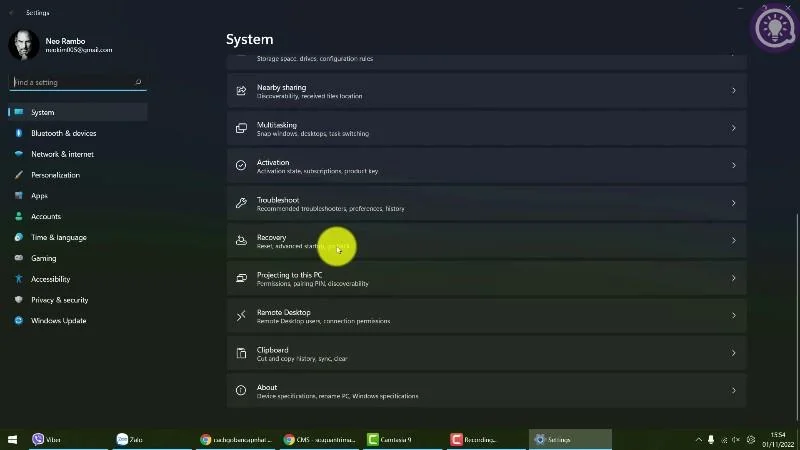
Nella pagina " Sistema ", scorrere verso il basso e fare clic su " Ripristino ".
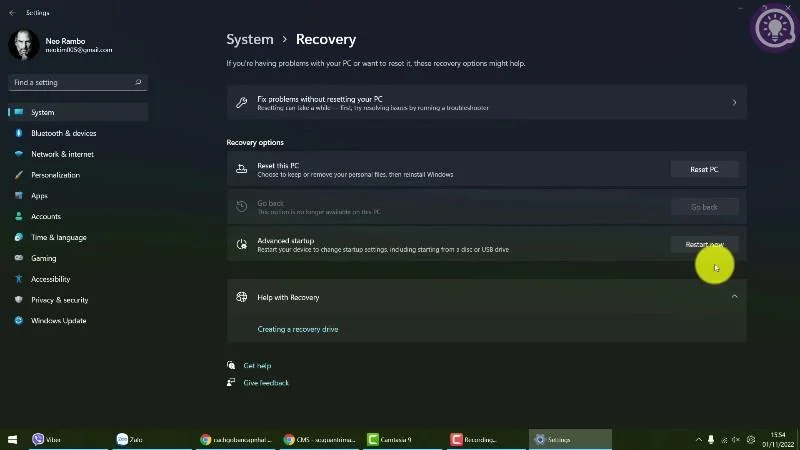
Nella schermata " Ripristino " , accanto a " Avvio avanzato ", fare clic su " Riavvia ora ".
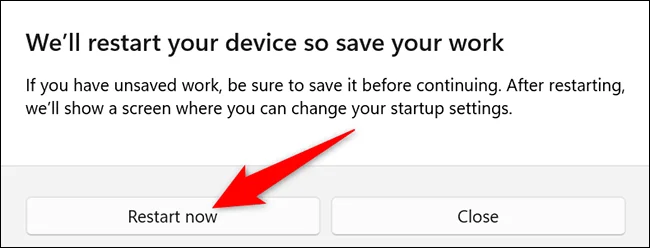
Verrà visualizzato un messaggio che dice " Riavvieremo il tuo dispositivo, quindi salva il tuo lavoro ". Fare clic su " Riavvia ora " per riavviare il PC.
Al riavvio del PC, verrà visualizzata la schermata " Scegli un'opzione ". Da qui, vai a Risoluzione dei problemi > Opzioni avanzate > Disinstalla aggiornamenti > Disinstalla ultimo aggiornamento funzionalità .
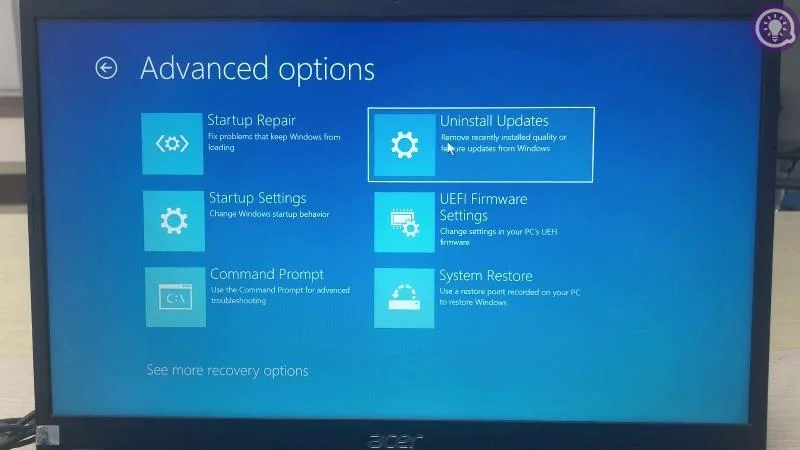
Lì, fai clic su " Disinstalla aggiornamento funzionalità " e Windows 11 rimuoverà l'ultima build installata sul tuo PC!
Se non ti è chiaro guarda il video qui sotto:
Buona fortuna!





