
C'è molto che puoi ottenere in VLC eseguendolo tramite la riga di comando di Windows 10. Ciò sblocca funzionalità importanti che non puoi trovare nell'interfaccia utente grafica (GUI) di VLC.
Questa guida mostrerà come eseguire VLC dal prompt dei comandi su Windows 10 .
Fai funzionare VLC dal prompt dei comandi di Windows 10
Apri il prompt dei comandi con diritti di amministratore dal menu Start.
Per far funzionare VLC dal prompt dei comandi di Windows 10, devi conoscere la sua posizione esatta sul tuo computer Windows. Di solito troverai il percorso in Programmi , che può essere copiato facendo clic con il tasto destro su Proprietà.
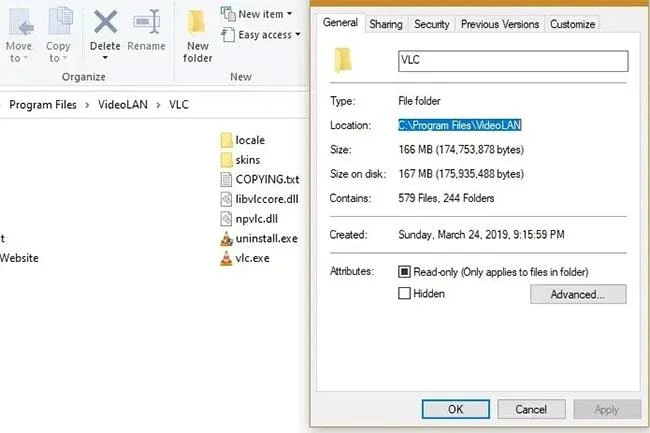
Di solito troverai il percorso in Programmi
Successivamente, inserisci il codice seguente per modificare la directory nel percorso della cartella VLC. Assicurati di aver abilitato il copia-incolla nel prompt dei comandi , altrimenti dovrai inserire l'intero percorso della cartella.
cd C:\Program Files\VideoLAN\VLCInserisci il codice seguente per recuperare l'elenco completo dei comandi VLC applicabili agli utenti di Windows 10.
vlc --helpIl comando precedente salverà un file di blocco note, vlc-help , nella cartella VLC.
Apri VLC in modalità headless (senza interfaccia)
Quando apri il file del blocco note, sarai in grado di vedere un lungo elenco di utili comandi VLC. Si va dalle opzioni di riproduzione video alla registrazione dello schermo, al salvataggio di sfondi video, alla gestione dei tasti di scelta rapida, all'aggiunta di plugin, segnalibri, ecc.
Qui viene selezionata la prima opzione per lo streaming di file su Windows 10 in base al percorso del file nella riga di comando. Questo riprodurrà i video VLC in modalità headless senza GUI. Sintassi come mostrato.
file://path/file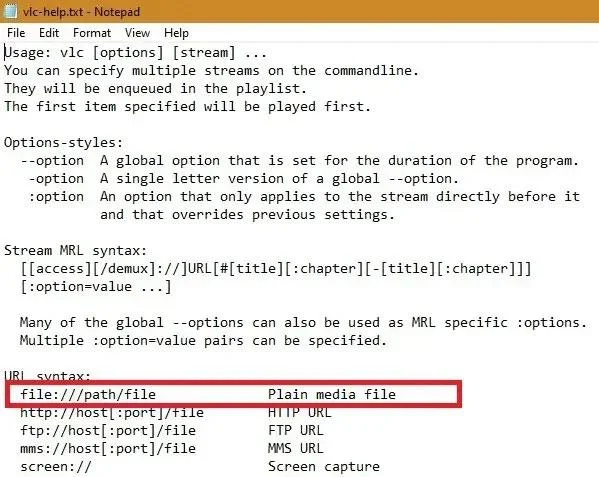
Copia il percorso del file video che desideri riprodurre in modalità headless
Vai al video di destinazione che desideri riprodurre in modalità headless. Copia il suo percorso dal clic destro su Proprietà.
Copia e incolla l'intero percorso secondo la sintassi sopra annotata nel menu della guida di VLC e premi Enter. È possibile utilizzare CLSAdvance per cancellare l'intero schermo.
I video ora verranno riprodotti automaticamente in modalità headless senza che il widget VLC occupi spazio aggiuntivo sullo schermo.
L'esecuzione headless dalla riga di comando è il modo migliore per riprodurre video VLC a schermo intero senza testo o elementi grafici intermedi.
Eseguire senza testa dalla riga di comando è il modo migliore per riprodurre video VLC a schermo intero
Riproduci video di YouTube su VLC in modalità a schermo intero
Puoi inoltre utilizzare la funzionalità headless per riprodurre video di YouTube (o qualsiasi altro video online) direttamente da VLC. Per fare ciò, vai al video online e copia il suo URL, quindi incollalo come di seguito.
vlc https://online-video-urlIl video di YouTube inizierà ora a essere riprodotto sull'app VLC, ma non vuoi che l'estensione interferisca con l'esperienza di visualizzazione. Quindi utilizzeremo un altro comando menzionato nel precedente file del blocco note della guida di VLC per eliminare questa distrazione.
Fare riferimento al seguente codice per convertire qualsiasi video VLC di YouTube in modalità a schermo intero.
vlc https://online-video-url --fullscreen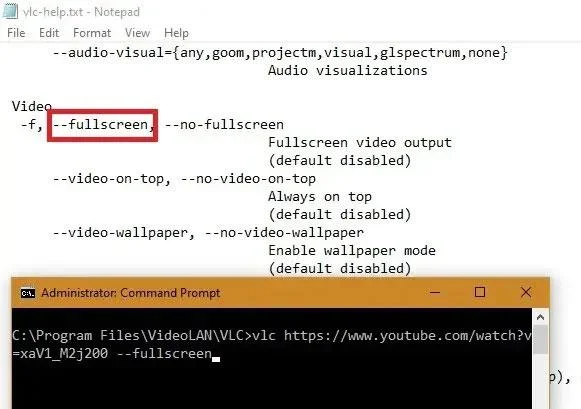
Converti qualsiasi video VLC di YouTube in modalità a schermo intero
I video di YouTube saranno ora visualizzabili su VLC senza pubblicità, interruzioni o fastidiosi componenti aggiuntivi di VLC.
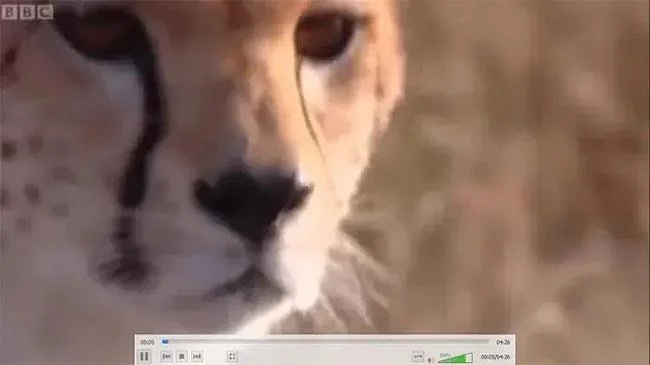
I video di YouTube saranno ora completamente visualizzabili su VLC
La modalità headless in VLC può essere attivata e disattivata a piacimento. Puoi anche nascondere il puntatore del mouse e i controlli a schermo intero. Con potenti controlli di riproduzione, sei tu a gestire la tua esperienza VLC. Puoi anche convertire file audio utilizzando VLC o persino usarlo come editor video .





