
L'articolo di oggi ti mostrerà come far avviare automaticamente il tuo PC a un orario specifico. Se utilizzi un PC con sistema operativo Windows, puoi pianificare l'avvio automatico nel BIOS del sistema.
Nota: se usi Linux, fai riferimento alle istruzioni: Come impostare un timer per accendere automaticamente Linux per istruzioni dettagliate.
Passaggio 1: riavvia il PC nel BIOS
L'opzione per avviare il PC secondo una pianificazione specifica è disponibile nel BIOS , a cui puoi accedere premendo un tasto specifico durante l'avvio. Questa chiave è solitamente Del, F8o F12o F10. Se utilizzi un PC Windows 10 più recente, prova a seguire questi passaggi per accedere al BIOS:
- Fare clic con il pulsante destro del mouse sul menu Start e selezionare Impostazioni.
- Fare clic su Aggiornamento e sicurezza .
- Fare clic su Ripristino.
- Fare clic su Riavvia ora in Avvio avanzato.
- Quando il computer riprende vita, fai clic sul menu Risoluzione dei problemi.
- Fare clic su Opzioni avanzate
- Fare clic su Impostazioni firmware UEFI e selezionare Riavvia.
Passaggio 2: accedere all'opzione Allarme accensione o Allarme RTC
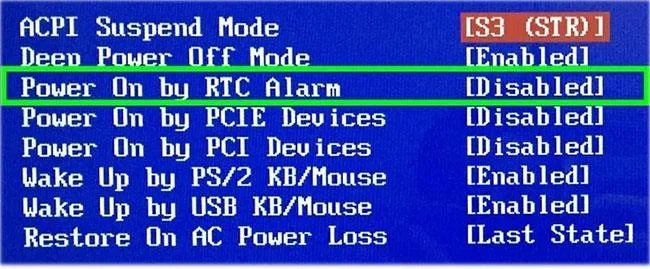
Passare all'opzione Allarme accensione o Allarme RTC
Il nome di questo menu varia in base al produttore e potrebbe trovarsi in un menu chiamato Avanzate.
Passaggio 3: scegli la frequenza con cui accendere il dispositivo in base alla pianificazione
I passaggi per eseguire questa operazione variano a seconda del PC, ma in genere utilizzerai i tasti freccia sulla tastiera per evidenziare il giorno della settimana in cui desideri che il computer si avvii a una determinata ora, quindi premi il tasto per abilitare ( Abilita ) o disabilitare ( Disabilita ) per quel giorno.
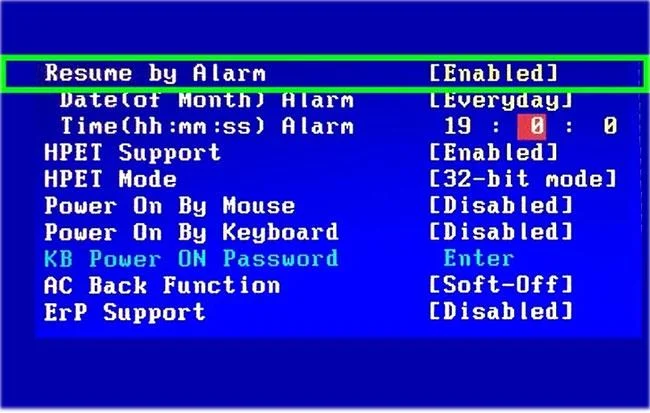
Scegli la frequenza con cui accendere la macchina in base al programma
A seconda del BIOS, potresti visualizzare opzioni più ampie come Every Day .
Passaggio 4: inserisci l'ora in cui desideri che il PC si accenda
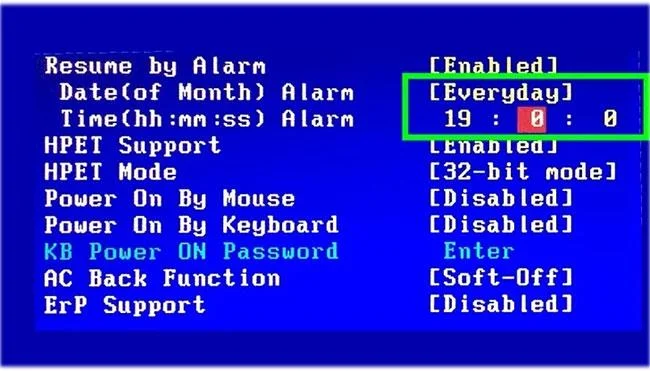
Inserisci l'ora in cui desideri che il PC si accenda
Utilizzerai spesso i tasti freccia per selezionare un'opzione chiamata Ora , sebbene alcune impostazioni del BIOS richiedano di inserire ore, minuti e secondi separatamente.
Passaggio 5: salva le modifiche ed esci dal BIOS
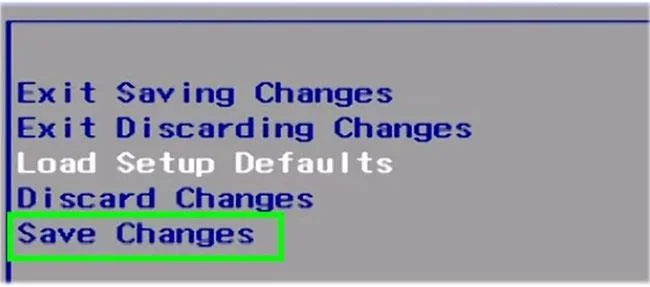
Salva le modifiche ed esci dal BIOS
Una volta usciti dal BIOS, il PC si riavvierà normalmente e le modifiche verranno salvate.





