
Con il supporto per le app Linux e Android, Google ha portato i Chromebook nella classe desktop. Tuttavia, mancano ancora alcune funzionalità essenziali, rendendo difficile per molti utenti Windows passare a Chrome OS. I widget desktop, molto popolari sui computer Windows e tra gli utenti Android, sono una di queste funzionalità che gli utenti desiderano.
Obiettivo di questo articolo
In questo articolo, ti forniremo istruzioni dettagliate su come scaricare e installare i wiget desktop sul tuo Chromebook. Proprio come su dispositivi Android, puoi ottenere quasi tutti i widget delle app sulla schermata principale senza dover passare allo sviluppatore o al canale beta.
Requisiti preliminari
Prima di iniziare, assicurati che il tuo Chromebook sia aggiornato all'ultima versione stabile di Chrome OS e che il sottosistema Android esegua almeno Pie (Android 9). Puoi controllare la disponibilità di aggiornamenti seguendo il percorso:
| Passaggi per controllare aggiornamenti |
|---|
| 1. Apri Impostazioni di Chrome OS |
| 2. Vai su Informazioni su Chrome OS |
| 3. Clicca su Verifica aggiornamenti |
Istruzioni per l'installazione dei widget
Segui questi passaggi per installare i widget desktop sul tuo Chromebook:
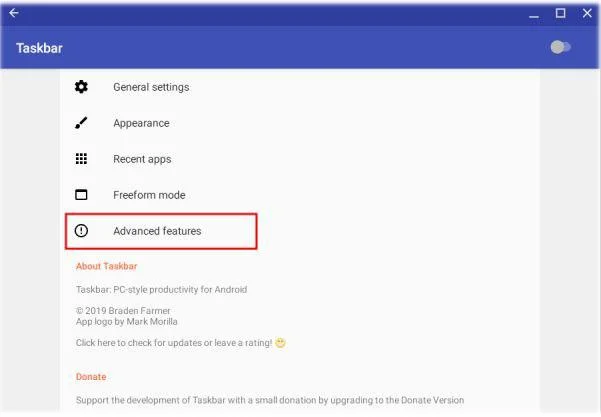
- Apri Google Play Store e installa l'app della barra delle applicazioni (gratuita). Apri l'app e vai al menu "Funzioni avanzate".
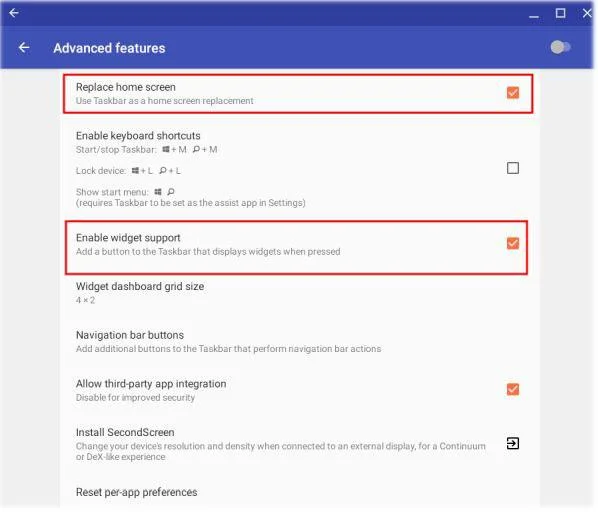
- Abilita le opzioni "Sostituisci schermata iniziale" e "Supporto widget".
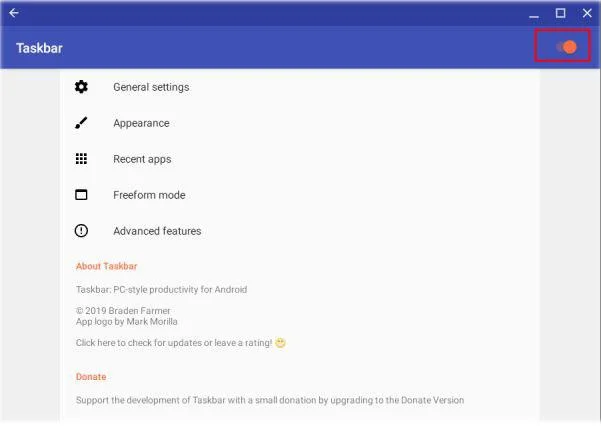
- Torna al menu principale e attiva/disattiva la barra delle applicazioni situata nell'angolo in alto a destra.
- Dopo, un menu a nastro apparirà nell'angolo in basso a sinistra. Clicca su di esso e poi vai nel menu della griglia. Qui puoi selezionare e far apparire il widget sulla schermata principale.
- Se desideri più widget Android sulla schermata iniziale del tuo Chromebook, puoi installare le applicazioni KWGT (gratuite con acquisti in-app) e l'applicazione Pixxy KWGT (costo $0,99). Questa app ti consente di creare widget personalizzati e accedere a fantastici widget predefiniti.
Conclusione
Ora conosci i passaggi necessari per installare widget desktop sul tuo Chromebook. Questi widget possono migliorare l'esperienza utente del tuo dispositivo, rendendolo più funzionale e personalizzabile. Sperimenta con diverse configurazioni e trova i widget che meglio si adattano alle tue esigenze!





