
Puoi premere i tasti Alt+ Tabo Ctrl+ Alt+ Tabper passare tra le app aperte e i siti Web in Windows 10.
Nuova funzionalità Alt+Tab per gli utenti Insider
A partire da Windows 10 build 20161, tutte le schede aperte in Microsoft Edge inizieranno a essere visualizzate in Alt + Tab , non solo attive in ogni finestra del browser.
Se desideri meno schede o la classica esperienza Alt + Tab , Microsoft ha aggiunto alcune impostazioni per te in Impostazioni > Sistema > Multitasking . Puoi configurare Alt + Tab per visualizzare solo le 3 o 5 schede più recenti oppure selezionare " Apri solo finestre " per disattivare completamente questa funzionalità.
Questa funzionalità Alt + Tab è attualmente disponibile per un sottoinsieme di utenti Insider nel canale Dev e richiede una build Canary o Dev di Microsoft Edge (versione 83.0.475.0 o successiva).
Questa guida ti mostrerà come modificare ciò che viene visualizzato quando premi Alt+ Tabper passare tra le app aperte e i siti Web in Windows 10.
Modifica il contenuto visualizzato in Alt+Tab tramite Impostazioni
1. Apri Impostazioni e fai clic sull'icona Sistema.
2. Fare clic su Multitasking a sinistra.
3. In Alt + Tab a destra, seleziona un'opzione di seguito desiderata nel menu a discesa Premendo Alt + Tab viene visualizzato :
- Apri le finestre e tutte le schede in Edge ( Apri le finestre e tutte le schede in Edge ) (impostazione predefinita)
- Apri finestre e le 5 schede più recenti in Edge ( Apri finestre e le 5 schede più recenti in Edge )
- Apri finestre e le 3 schede più recenti in Edge ( Apri finestre e le 3 schede più recenti in Edge )
- Apri solo finestre ( Apri solo finestre )
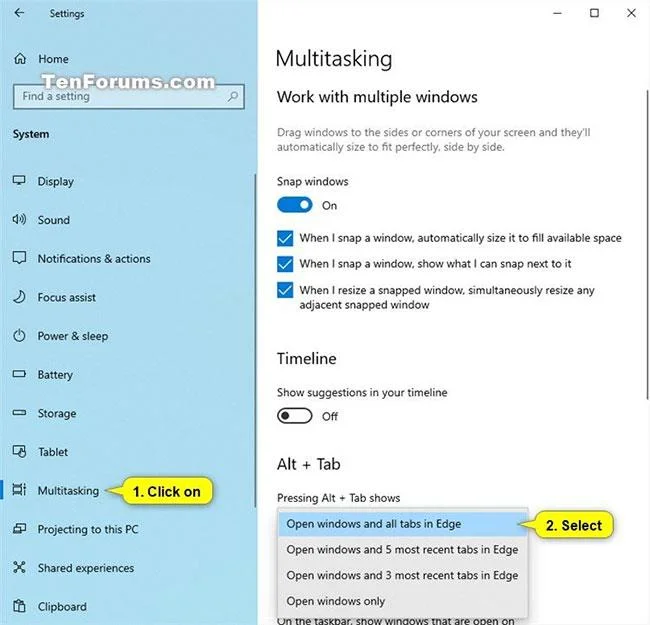
Seleziona un'opzione nel menu a discesa Premendo Alt + Tab viene visualizzato
4. Ora puoi chiudere le Impostazioni , se lo desideri.





