
Su Windows, offre la possibilità di nascondere e mostrare la barra delle applicazioni in base alle esigenze dell'utente o di personalizzarla in base alla modalità desktop o tablet su Windows 10 . Tuttavia, la barra delle applicazioni verrà nuovamente visualizzata automaticamente quando l'utente sposta il mouse nella parte inferiore dello schermo. Ciò a volte può causare disagio quando vogliamo leggere i documenti a schermo intero.
In tal caso, è possibile installare lo strumento SmartTaskbar, nascondere la barra delle applicazioni quando si apre lo schermo intero nel browser, si visualizzano immagini, si aprono cartelle, ecc. Quando l'utente torna al desktop o riduce le dimensioni della finestra come mostrato in precedenza, la barra delle applicazioni visualizzare di nuovo automaticamente.
- Alcuni suggerimenti efficaci per personalizzare la barra delle applicazioni su Windows 10
- 8 strumenti per nascondere i programmi in esecuzione sulla barra delle applicazioni o sulla barra delle applicazioni
- Come rendere trasparente la barra delle applicazioni su Windows 10 utilizzando TranslucentTB
Istruzioni per nascondere la barra delle applicazioni di Windows 10
Passo 1:
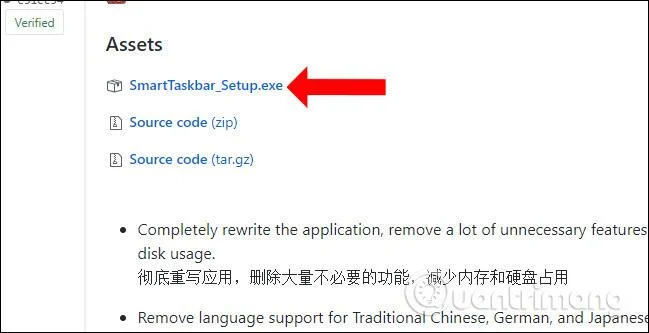
Accedi al collegamento sottostante per scaricare lo strumento SmartTaskbar sul tuo computer. Fare clic sul file .exe per scaricare lo strumento SmartTaskbar.
- Scarica lo strumento Windows SmartTaskbar
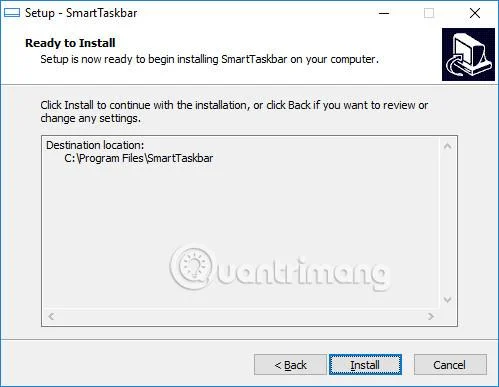
Lo strumento ha una capacità estremamente leggera, il processo di installazione è rapido e non richiede molti passaggi.
Passo 2:
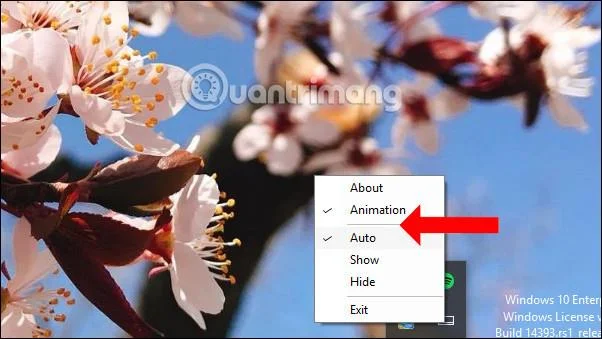
Quando si attiva SmartTaskbar, gli utenti vedranno l'icona nella barra delle applicazioni .
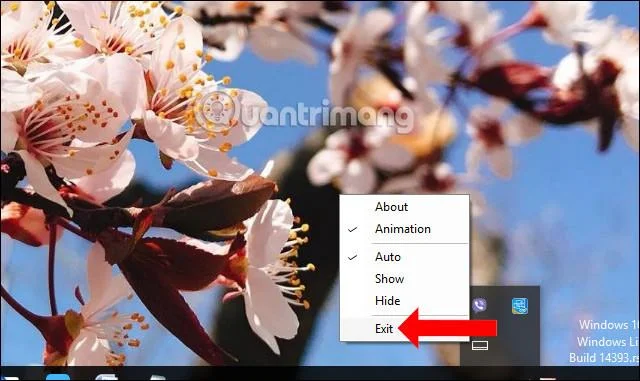
Se facciamo clic con il tasto destro sull'icona vedremo che la modalità di visualizzazione predefinita è Auto , nascondendo automaticamente la barra delle applicazioni sotto lo schermo. Inoltre, è abilitata anche la modalità Animazione per aggiungere effetti quando si nasconde e si mostra la barra delle applicazioni.
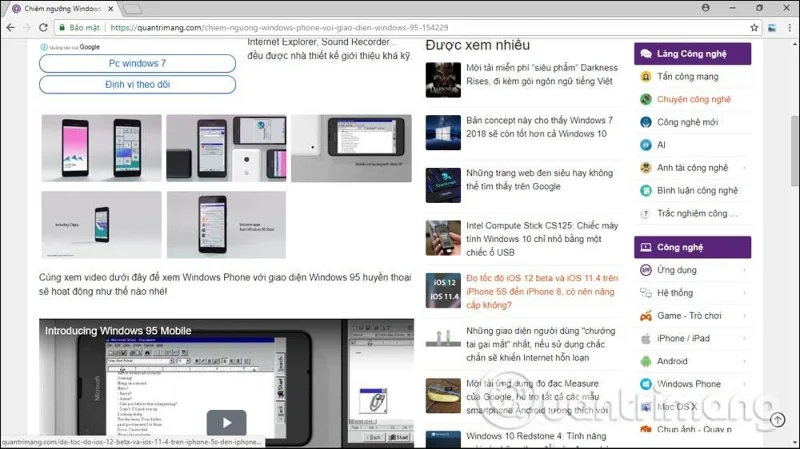
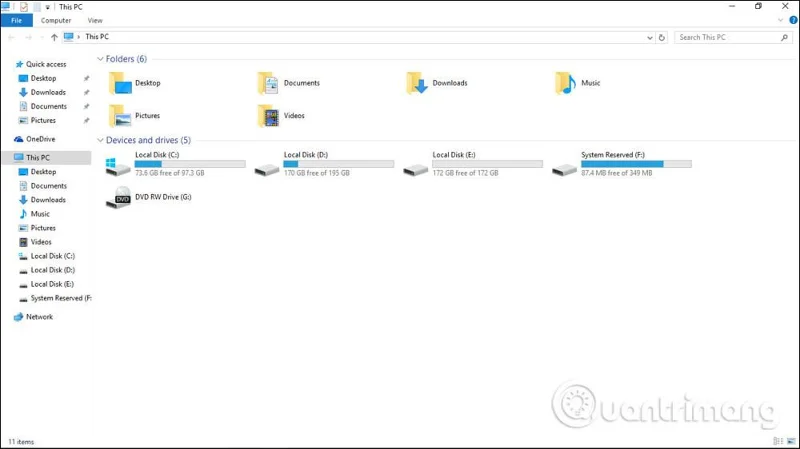
Ora, quando apri l'interfaccia del browser a schermo intero, vedrai la barra delle applicazioni scomparire.
Oppure apri Esplora risorse e vedi che la barra delle applicazioni non viene visualizzata se aperta in modalità a schermo intero.
Passaggio 3:
Se l'utente non desidera utilizzare SmartTaskbar, può passare allo stato Nascondi. Oppure disattivare completamente la SmartTaskbar facendo clic sul pulsante Esci .
Utilizzando lo strumento SmartTaskbar, quando l'utente apre la finestra del browser, l'applicazione o lo schermo intero di Esplora risorse, la barra delle applicazioni scomparirà automaticamente. Quando riduci a icona la finestra, verrà visualizzata nuovamente la barra delle applicazioni.
Vedi altro:
- Come aggiungere uno sfondo alla barra delle applicazioni su Windows 10
- Elimina l'icona della modalità aereo/aereo sulla barra delle applicazioni di Windows 10
- Istruzioni per aggiungere cartelle alla barra delle applicazioni di Windows
Ti auguro successo!





