
La barra di stato nella parte inferiore di Esplora file indica quanti elementi sono presenti e selezionati per la cartella attualmente aperta. I due pulsanti sottostanti sono disponibili anche sul lato destro della barra di stato.
 (
Ctrl+Shift+6) = Cambia il layout della cartella corrente in visualizzazione dettagliata. (
Ctrl+Shift+2) = Cambia il layout della cartella corrente nella visualizzazione a icone grandi.
 (
Questa guida ti mostrerà come nascondere o mostrare la barra di stato in Esplora file su Windows 10 .
L'impostazione della barra di stato per nascondere o mostrare in Esplora file è un'impostazione globale che si applica a tutte le cartelle e non solo alla cartella corrente.
Metodo 1
Per mostrare o nascondere la barra di stato in Esplora file utilizzando le opzioni della cartella
1. Apri Opzioni cartella.
2. Fare clic sulla scheda Visualizza, selezionare (impostazione predefinita) o deselezionare Mostra barra di stato in "Impostazioni avanzate" per ciò che si desidera e fare clic su OK.
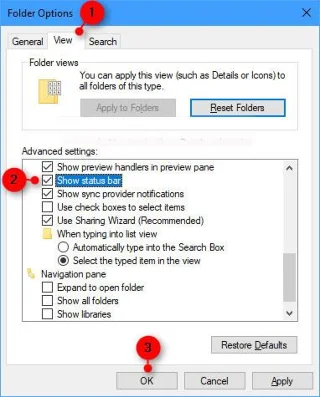
Nascondi/mostra la barra di stato su Esplora file
Metodo 2
Per mostrare o nascondere la barra di stato in Esplora file utilizzando il file REG
I file .reg scaricabili di seguito modificheranno il valore DWORD nella seguente chiave di registro:
HKEY_CURRENT_USER\Software\Microsoft\Windows\CurrentVersion\Explorer\Advanced1. Esegui il passaggio 2 (per nascondere) o il passaggio 3 (per mostrare) di seguito per ciò che desideri fare.
2. Per nascondere la barra di stato in Esplora file, scarica questo file e vai al passaggio 4 di seguito.
3. Per visualizzare la barra di stato in Esplora file, scaricare questo file e andare al passaggio 4 di seguito.
4. Salvare il file .reg sul desktop.
5. Fare doppio clic sul file .reg scaricato per unirlo.
6. Quando richiesto, fare clic su Esegui > Sì (UAC) > Sì > OK per approvare l'unione.
7. Se attualmente hai File Explorer aperto, chiudilo e riaprilo o vai a un'altra cartella per applicare le modifiche.
8. Se lo desideri, ora puoi eliminare il file .reg scaricato.





