
In Windows 10 , puoi modificare la dimensione dei pulsanti dei sottotitoli (riduci a icona, ingrandisci, chiudi la finestra nell'angolo in alto a destra dello schermo) per renderli più piccoli o più grandi.
Utilizzando pulsanti di didascalia più grandi aumenterà anche l'altezza della barra del titolo.
Questa guida ti mostrerà come modificare la dimensione del pulsante della didascalia e l'altezza della barra del titolo in Windows 10.
Ciò non influirà sui pulsanti dei sottotitoli per l'app Store e su qualsiasi interfaccia utente moderna (ad esempio Impostazioni ).
Esempio : dimensioni predefinite e maggiori dei pulsanti didascalia
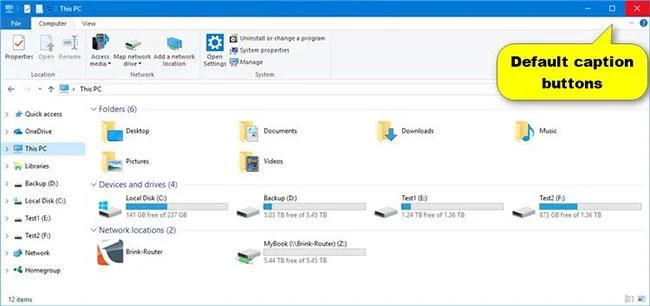
Dimensione predefinita dei pulsanti didascalia
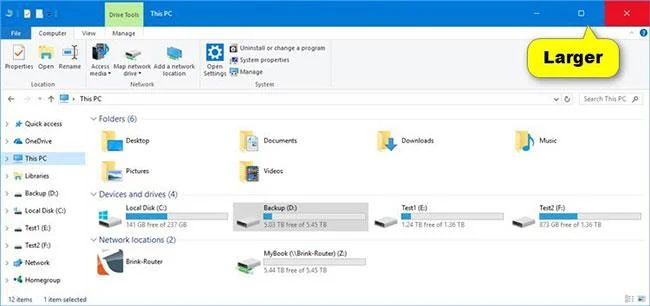
Pulsanti didascalia di dimensioni maggiori
Ecco come:
1. Apri Editor del Registro di sistema (regedit.exe).
2. Passare alla chiave in basso nel pannello di sinistra dell'editor del Registro di sistema.
HKEY_CURRENT_USER\Control Panel\Desktop\WindowMetrics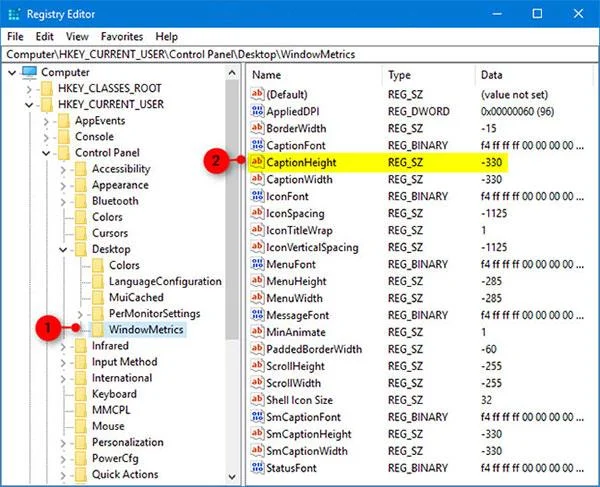
Passare a questa chiave nel pannello di sinistra dell'editor del Registro di sistema
3. Nel pannello destro della chiave WindowsMetrics , fare doppio clic sul valore della stringa CaptionHeight per modificarlo.
4. Immettere un valore compreso tra -120 (per dimensioni dei pulsanti più piccole) e -1500 (per dimensioni dei pulsanti più grandi), a seconda di ciò che si desidera fare, e premere OK.
Nota : -330 è il valore predefinito.
Utilizza la formula seguente per calcolare il valore da inserire: -15 x la dimensione desiderata (in pixel) .
Ad esempio: -15 x 22 = -330
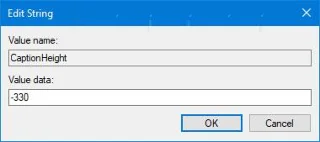
Immettere un valore compreso tra -120 e -1500
5. Una volta completato, chiudi l'editor del Registro di sistema.
6. Disconnettersi e riconnettersi per applicare le modifiche.
Vedi di più: Come creare il tuo pulsante Start come preferisci .





