
Questo articolo ti aiuta a rimuovere le opzioni Mappa unità di rete e Disconnetti unità di rete dalla cartella Questo PC su Windows 10. Nel caso in cui non desideri consentire ad altri di mappare un disco rigido di rete o di disconnettersi da una rete esistente, puoi apportare delle modifiche nell'Editor criteri di gruppo locali o nell'editor del Registro di sistema.
Mappando un disco rigido di rete, puoi accedere a file e cartelle proprio come un server FTP su Windows 10 . La mappatura dei dischi rigidi di rete tramite Esplora file di Windows e Editor criteri di gruppo è relativamente semplice. Se non si desidera consentire ad altri utenti di connettersi o di disconnettersi da un disco rigido di rete connesso, è meglio modificare le impostazioni.
Elimina le opzioni Mappa unità di rete e Disconnetti unità di rete
Per rimuovere le opzioni Mappa unità di rete e Disconnetti unità di rete da questo PC nel sistema Windows, attenersi alla seguente procedura:
1. Premi Win + R per aprire Esegui.
2. Digita gpedit.msc e premi il pulsante Invio.
3. Passare a Esplora file in Configurazione utente .
4. Fare doppio clic sulle impostazioni Rimuovi “Connetti unità di rete” e “Disconnetti unità di rete” .
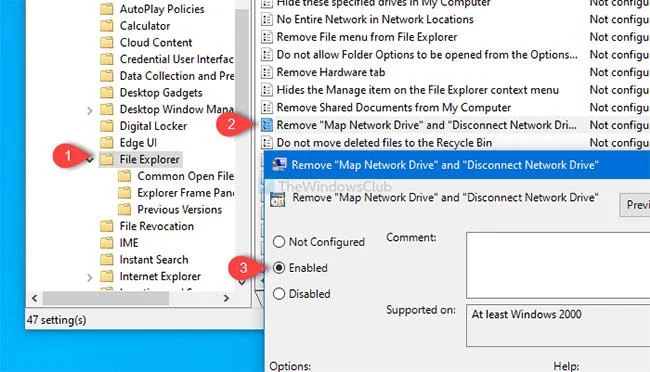
Fare doppio clic sulle impostazioni Rimuovi “Connetti unità di rete” e “Disconnetti unità di rete”.
5. Selezionare l' opzione Abilitato.
6. Fare clic su Applica > OK per salvare le modifiche.
Diamo un'occhiata a questi passaggi in dettaglio.
Elimina utilizzando l'Editor criteri di gruppo locali
Innanzitutto, apri Editor Criteri di gruppo locali sul tuo computer. Per fare ciò, premi Win + R , digita gpedit.msc e premi il pulsante Invio. In alternativa, cerca gpedit.msc nella casella di ricerca sulla barra delle applicazioni e fai clic su Modifica criteri di gruppo nei risultati della ricerca.
Dopo aver aperto l'Editor Criteri di gruppo locali sul tuo computer, accedi a questo percorso:
User Configuration > Administrative Templates > Windows Components > File ExplorerCerca le impostazioni Rimuovi “Connetti unità di rete” e “Disconnetti unità di rete” sul lato destro e fai doppio clic su di esse.
Per impostazione predefinita viene salvato come Non configurato . Selezionare Abilitato , fare clic sul pulsante Applica > OK per salvare le modifiche.
Elimina utilizzando l'editor del Registro di sistema
C'è una modifica dell'editor del registro per questo scopo. Apri l'editor del Registro di sistema su Windows 10 e vai a questo percorso:
HKEY_CURRENT_USER\SOFTWARE\Microsoft\Windows\CurrentVersion\Policies\ExplorerSuccessivamente, crea un valore DWORD (32 bit) e chiamalo NoNetConnectDisconnect.
Il valore predefinito è 0 , ma è necessario impostarlo su 1 .
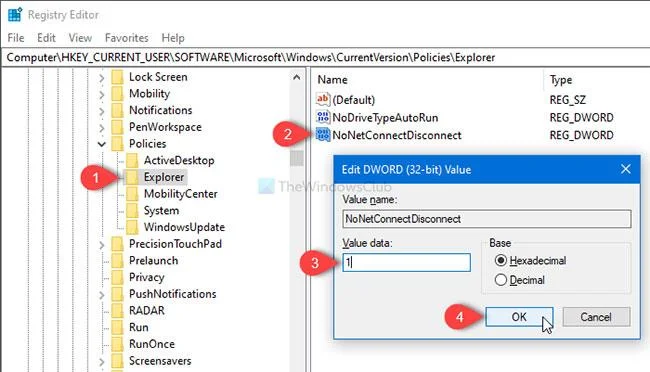
Crea il valore NoNetConnectDisconnect e impostalo su 1
Vedi altro:





