
Avere una connessione Internet è molto importante perché molti lavori dipendono da una connessione Internet stabile . Possono esserci molti motivi diversi per cui la tua connessione non funziona correttamente e questi problemi possono essere facilmente risolti.
In questo articolo, Quantrimang esaminerà alcuni metodi per risolvere i problemi WiFi sui dispositivi Windows 10.
Come risolvere il problema della mancata connessione al WiFi in Windows 10
Connesso alla rete WiFi ma senza Internet
A volte ti verrà richiesto che sei connesso a una rete WiFi ma non hai Internet.
Per risolvere questo problema, puoi provare prima lo strumento di risoluzione dei problemi di root.
- Nell'angolo in basso a sinistra, fai clic sul pulsante Windows e vai su Impostazioni.
- Ora fai clic su Aggiornamento e sicurezza e vai alla sezione Esegui la risoluzione dei problemi .
- Successivamente, seleziona Connessioni Internet e fai clic su Esegui lo strumento di risoluzione dei problemi .
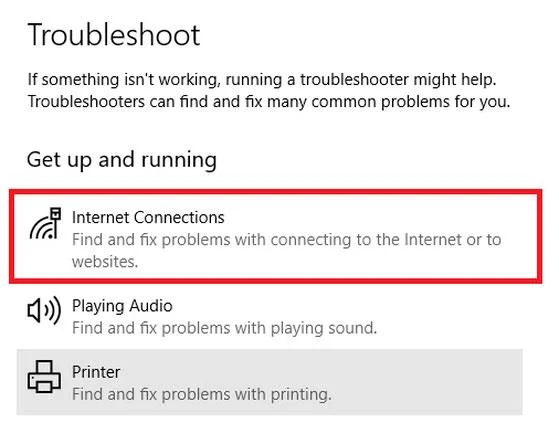
Seleziona Connessioni Internet
Se il problema persiste, apri il prompt dei comandi e inserisci i seguenti comandi:
netsh int ip reset
ipconfig /renew
ipconfig /flushdns
netsh winsock reset
Windows 10 non riesce a trovare la rete WiFi
Se non riesci a trovare una connessione WiFi sul tuo dispositivo, considera prima quanto segue: sei nel raggio d'azione del router? Il router è acceso? Dopo aver risposto a queste domande, puoi provare le seguenti soluzioni.
Riavviare il router
- Spegni il router WiFi e scollegalo dalla fonte di alimentazione.
- Aspetta un minuto e poi riconnettiti.
- Riaccendi il router e prova a connettere il tuo dispositivo.
Disabilitare e quindi riabilitare la scheda NIC
- Premi Windows + R e digita ncpa.cpl e premi Invio.
- Fare clic con il pulsante destro del mouse sull'adattatore wireless, quindi fare clic su Disabilita.
- Ora, fai clic con il pulsante destro del mouse sull'adattatore wireless e quindi fai clic su Abilita.
- Riavvia il PC e prova a connetterti alla rete WiFi.
Aggiorna il driver della scheda di rete
- Premi Windows + R e digita devmgmt.msc , quindi premi Invio.
- Fare clic su Adattatori di rete e quindi fare clic con il pulsante destro del mouse su Controller WiFi .
- Ora seleziona Aggiorna driver.
- Ora fai clic su "Cerca automaticamente il software del driver aggiornato" .
- Dopo aver installato i driver, riavviare il sistema.
>>Vedi di più: Come risolvere l'errore del laptop che non riesce a connettersi al WiFi
Windows 10 non riesce a connettersi al WiFi
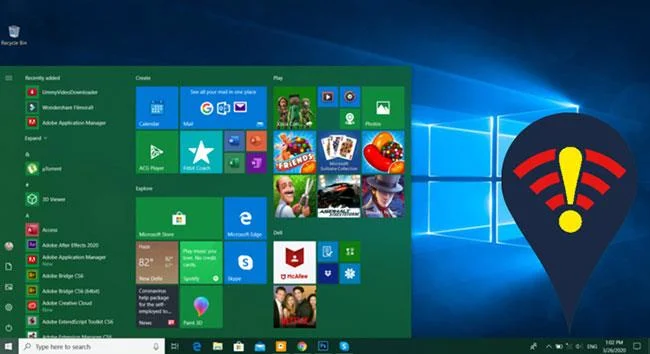
Windows 10 non riesce a connettersi al WiFi
- Premi Windows + X e fai clic su Gestione dispositivi.
- Ora, fai clic con il pulsante destro del mouse sull'adattatore di rete e seleziona Disinstalla.
- Fare clic su Elimina il software del driver per questo dispositivo .
- Riavvia il sistema e Windows reinstallerà automaticamente il driver.
Il WiFi non ha una configurazione IP valida
- Collegare il router utilizzando un cavo Ethernet .
- Immettere l'indirizzo IP del router nel browser.
- Accedi al portale del dispositivo e modifica il nome della rete e la password.
Trova la password WiFi in Windows 10
Se non ricordi la password WiFi, puoi seguire questi passaggi per ottenere rapidamente queste informazioni.
- Nell'angolo in basso a destra, fai clic sull'icona Rete sulla barra delle applicazioni.
- Ora, fai clic su Impostazioni di rete e Internet .
- Ora fai clic su Modifica opzioni adattatore .
- Fare clic con il tasto destro sulla connessione WiFi e quindi selezionare Stato.
- Ora fai clic su Proprietà wireless e poi vai alla scheda Sicurezza.
- Selezionare la casella accanto per mostrare i caratteri per visualizzare la password WiFi.
Vedi altro:





