
Per impostazione predefinita, il file di ibernazione o hiberfile (C:\hiberfil.sys) rappresenta il 75% della quantità totale di RAM installata su un computer Windows 10. L'avvio rapido richiede l'abilitazione della modalità Ibernazione. Se si desidera utilizzare solo l'avvio rapido e non si prevede di utilizzare la funzione Ibernazione, è possibile specificare il tipo di ibernazione come Ridotto per ridurre significativamente la dimensione del file di ibernazione (hiberfil.sys), a circa la metà della capacità totale. .
Windows 10 ha la modalità Ibernazione abilitata per impostazione predefinita. Questa modalità è uno stato di risparmio energetico per i computer alimentati a batteria, come i laptop. L'ibernazione inserisce l'intero stato attuale del PC nel file hiberfile e quindi spegne il computer. La modalità Ibernazione è più lenta della modalità Sospensione ma consuma meno energia .
Tipi di file ibernati
Esistono 2 tipi di file di ibernazione:
1. Completo: il tipo hiberfile completo può abilitare la modalità Ibernazione e abilitare l'avvio rapido (hiberboot). Occupa circa il 75% della RAM totale disponibile. La dimensione predefinita è il 40% della memoria fisica. Supporta l'ibernazione, la sospensione ibrida e l'avvio rapido.
2. Ridotto: questo tipo di file hiber consente l'avvio rapido (hiberboot) senza attivare la modalità Ibernazione. Questo tipo di file riduce la capacità dell'hiberfile (C:\hiberfil.sys) a circa il 50% della sua dimensione totale. Questo comando rimuoverà la modalità Ibernazione dal menu di accensione. La capacità predefinita è il 20% della memoria fisica. Supporta gli avviamenti rapidi.
Come specificare il tipo Hiberfile come Completo o Ridotto
Apri un prompt dei comandi con diritti di amministratore ed effettua le seguenti operazioni:
Per specificare il tipo Hiberfile come Completo in Windows 10, copia e incolla il seguente comando nel prompt dei comandi e premi Enter:
powercfg /h /type full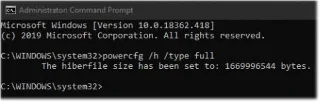
Specificare il tipo Hiberfile come Completo in Windows 10
Per specificare il tipo Hiberfile come Ridotto in Windows 10, copia e incolla il seguente comando nel prompt dei comandi e premi Enter:
powercfg /h /type reduced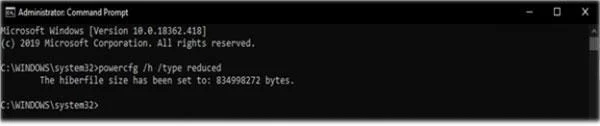
Specificare il tipo Hiberfile come ridotto in Windows 10
Nota : se il file di ibernazione è impostato su una dimensione personalizzata maggiore del 40%, il comando restituirà l'errore "Il parametro non è corretto". Innanzitutto è necessario impostare la dimensione del file su 0 con il comando:
powercfg /h /size 0Quindi esegui nuovamente il comando per impostare il tipo di file di ibernazione su Ridotto.
Una volta completato, puoi uscire dal prompt dei comandi.





