
Dopo aver imparato come navigare nelle cartelle su Windows 10 , il passaggio successivo è imparare come trovare e aprire file utilizzando il prompt dei comandi . È facile come navigare e aprire un file in Esplora file. Ecco come farlo.
Innanzitutto, apri il prompt dei comandi sul tuo PC digitando cmd nella barra di ricerca di Windows e quindi selezionando Prompt dei comandi dai risultati della ricerca.
Una volta aperto il prompt dei comandi, sei pronto per trovare e aprire il tuo file.
Trova i file utilizzando il prompt dei comandi
Potresti conoscere o meno il percorso del file dell'elemento che desideri aprire. Altrimenti, non è necessario eseguire la ricerca in Esplora file e tornare al prompt dei comandi in un secondo momento. Puoi invece usare questo comando:
dir "\search term*" /sNaturalmente, basta sostituire “termine di ricerca” con il termine di ricerca effettivo. Quindi, se desideri individuare un file denominato File di esempio , devi utilizzare questo comando:
dir "\example file*" /sIl prompt dei comandi ora cercherà e visualizzerà tutte le istanze che corrispondono al termine di ricerca immesso. Ti mostrerà il percorso del file e ti darà il nome insieme all'estensione del file.
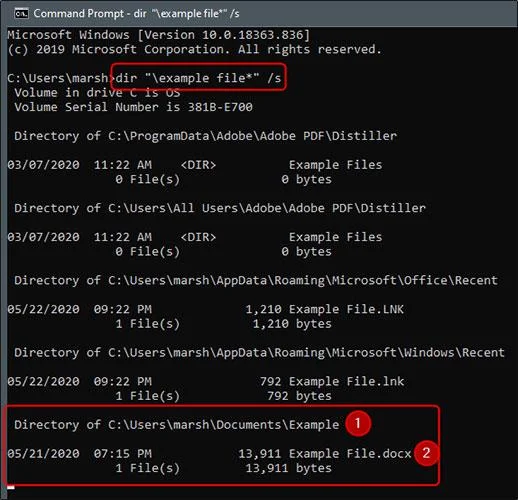
Trova i file utilizzando il prompt dei comandi
Ora che hai trovato il file, aprilo.
Apri il file utilizzando il prompt dei comandi
Per aprire un file, è necessario accedere alla cartella nel prompt dei comandi che contiene il file che si desidera aprire. In questo esempio, l'articolo ha creato una cartella Esempio in Documenti , quindi andremo lì.
Nel prompt dei comandi, utilizzare il comando Cambia directory ( cd ) per navigare tra le directory. Poiché ora siamo al livello più alto del file system sul nostro computer, dovremo prima andare su Documenti e poi su Esempio . Quindi verrà utilizzato questo comando:
cd Documents\ExampleTieni presente che devi accedere immediatamente alla struttura del file. In questo caso, non è possibile saltare Documenti e passare direttamente all'Esempio.
Non è possibile saltare i documenti e passare direttamente all'esempio
Una volta inserito il comando premere il tasto Enter. Ora ti troverai in quella cartella.
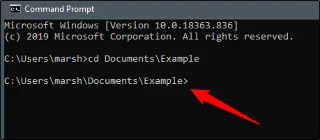
Ti trovi nella cartella Esempio
Ora è il momento di aprire il file in quella cartella. Il file aperto in questo esempio è File di esempio .
Per aprire il file, inserire il nome del file e l'estensione tra virgolette come segue:
“example file.docx”
Inserisci il nome del file e l'estensione tra virgolette
Il file si aprirà.
Per rendere le cose un po' più veloci, puoi accedere alla cartella corretta e aprire il file con un singolo comando. Supponendo che tu sia tornato al livello più alto del file system, esegui questo comando:
“Documents\Example\example file.docx”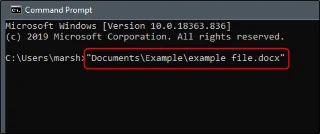
Può navigare nella cartella corretta e aprire i file con un singolo comando
L'unica differenza è che non è necessario aggiungere il comando cd e l'intero percorso tra virgolette.





