
Il disco rigido è uno dei componenti più essenziali e importanti del computer. A volte potresti voler conoscere il numero di serie del disco rigido che stai utilizzando per garanzia o altri scopi. Questo articolo ti mostrerà alcuni modi per controllare il numero di serie del disco rigido su qualsiasi sistema Windows 10.
Metodo 1: utilizzare il software di test
Ti consigliamo di utilizzare lo strumento gratuito Drive Detect di Seagate per controllare il numero di serie del tuo disco rigido nel modo più dettagliato, scientifico e osservabile. Con questo strumento potrai controllare rapidamente il numero di serie di qualsiasi tipo di disco rigido utilizzato sul tuo PC, in un numero illimitato.
Innanzitutto, aprire qualsiasi browser sul PC e visitare il sito Web di download del software di Seagate .
Nella pagina web visualizzata, scorri verso il basso fino alla sezione “Utilità e plugin” e fai clic su “Rileva unità”. Ciò scaricherà automaticamente lo strumento Drive Detect sul tuo PC.
Una volta scaricato correttamente Drive Detect, fai doppio clic sull'icona dell'app per aprirla. Questo è uno strumento "portatile", quindi puoi usarlo immediatamente senza doverlo installare come al solito.
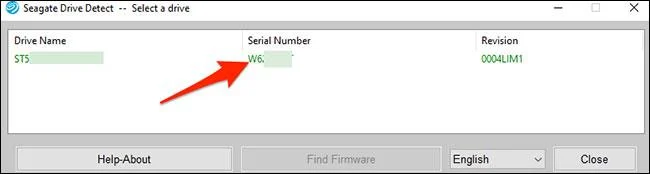
Nella finestra dell'applicazione Drive Detect che si apre, vedrai un elenco di tutti i tuoi dischi rigidi elencati. Accanto a ciascun disco rigido vedrai il numero di serie corrispondente. Questo è il numero che il produttore ha assegnato al prodotto.
Nel complesso, questo è il modo più semplice e veloce per trovare il numero di serie del tuo disco rigido!
Metodo 2: utilizzare il prompt dei comandi
Se non desideri utilizzare un'applicazione di terze parti, puoi utilizzare un comando con il prompt dei comandi per visualizzare il numero di serie del disco rigido.
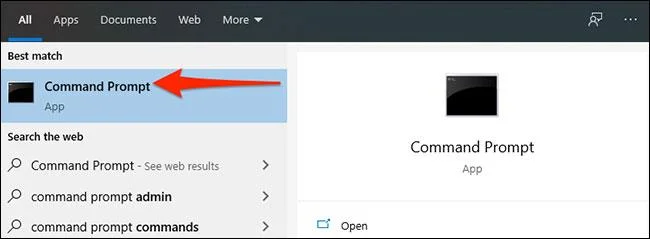
Per iniziare, apri il menu "Start", cerca la parola chiave "Prompt dei comandi" e fai clic sull'icona corrispondente nei risultati della ricerca restituiti.
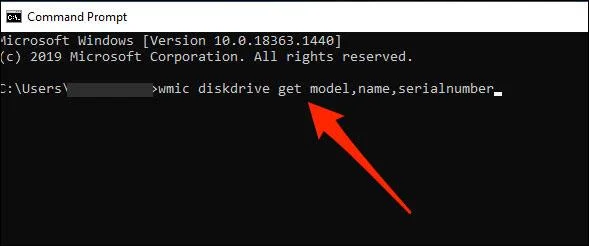
Nella finestra del prompt dei comandi, inserisci il comando seguente e premi Invio:
wmic diskdrive get model,name,serialnumber
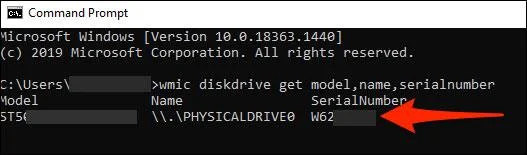
Dopo aver inserito il comando e premuto Invio, il prompt dei comandi visualizzerà un elenco di tutti i dischi rigidi in uso. Nella colonna "SerialNumber" accanto al disco rigido, troverai il "numero di serie" del disco rigido.
Ti auguro successo!





