
Le cuffie o gli altoparlanti Bluetooth ora possono connettersi rapidamente ai computer. Quando ti connetti a un computer, per impostazione predefinita Windows 10 ricorderà i dispositivi collegati, aiutandoti a trovare il nome del dispositivo in modo più rapido e semplice. Se gli utenti desiderano trovare l'indirizzo Bluetooth, è sufficiente cercare nei dispositivi collegati al computer secondo l'articolo seguente.
- Istruzioni su come configurare il Bluetooth su Windows 10
- Istruzioni per collegare il computer ad altri dispositivi tramite bluetooth
- Istruzioni per l'utilizzo del Bluetooth sui dispositivi
Istruzioni per trovare indirizzi Bluetooth su Windows 10
Passo 1:
Nella barra di ricerca su Windows, inserisci la parola chiave Gestione dispositivi e quindi fai clic sul risultato della ricerca.
Passo 2:
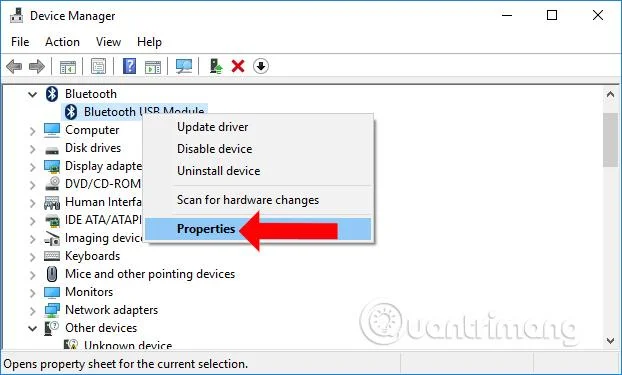
Nell'interfaccia di gestione del dispositivo su Windows 10, trova la sezione Bluetooth , quindi fai clic con il pulsante destro del mouse sul dispositivo di cui desideri cercare l'indirizzo Bluetooth. Seleziona Proprietà nell'elenco visualizzato.
Passaggio 3:
Viene visualizzata una nuova interfaccia con la finestra di dialogo, fare clic sulla scheda Dettagli . Nella sezione Proprietà , seleziona Indirizzo del dispositivo Bluetooth . Quindi sotto la sezione Valore verrà visualizzato l'indirizzo MAC a 12 cifre del dispositivo.
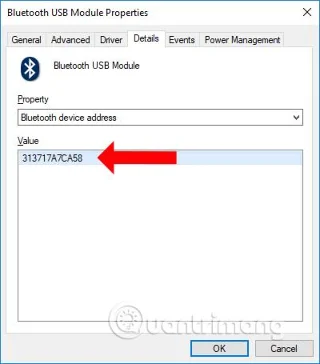
Quindi hai trovato l'indirizzo Bluetooth sul tuo computer. Windows 10 ricorderà tutti i dispositivi Bluetooth che si sono mai connessi al computer, comprese le informazioni sull'indirizzo Bluetooth.
Vedi altro:
- Risolto il problema con il Bluetooth che non funziona su Windows 7 o Windows 8
- Come scaricare e aggiornare il driver Bluetooth per Windows 10
- 6 modi per correggere l'errore Bluetooth non in Gestione dispositivi su Windows 10, 8.1, 8, 7, XP, Vista
Ti auguro successo!





