
Se possiedi un Chromebook, scoprirai che ci sono alcune differenze nella tastiera tra un Chromebook e una normale tastiera per laptop. Ad esempio, al posto dei tasti funzione generici (F1, F2, F3), la tastiera del Chromebook avrà una fila di tasti specializzati per ogni funzionalità specifica tipica di Chrome OS.
L'immagine seguente mostra la riga superiore di tasti di una tipica tastiera del Chromebook. I tasti situati tra il tasto di accensione/blocco hanno funzioni separate, ma possono anche essere utilizzati come i tasti da F1 a F10 su una normale tastiera (chiamata funzione nascosta).

Esistono due modi per utilizzare i tasti funzione nascosti sui Chromebook. Il metodo scelto dipenderà dalla frequenza con cui utilizzi questi tasti funzione.
Il primo metodo non richiede alcuna operazione di configurazione. Devi solo tenere premuto il tasto Cerca/Avvio e premere uno dei tasti funzione sulla riga superiore. Ciò consente di attivare lo scopo secondario del tasto, che nel caso della riga superiore è F1, F2, F3, ecc.
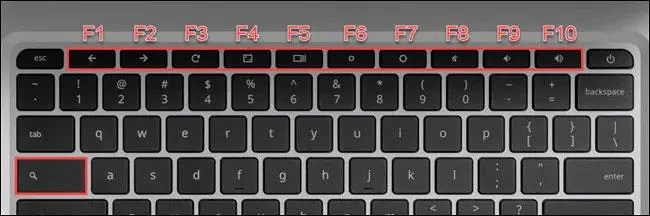
Una cosa importante da notare è che questo metodo non funzionerà se hai modificato la funzione del tasto Ricerca/Avvio. Deve essere nel suo stato predefinito.
Il secondo metodo è una soluzione più permanente. È possibile impostare la fila di tasti superiore in modo che agisca sempre come tasti funzione dedicati.
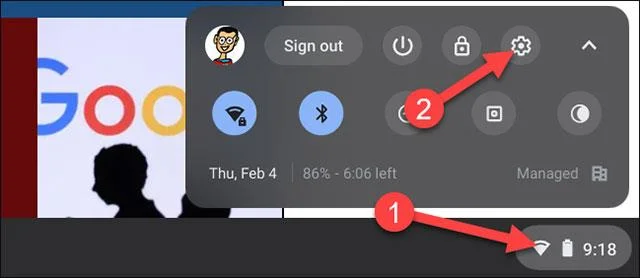
Innanzitutto, fai clic sull'area dell'orologio nell'angolo in basso a destra dello schermo per visualizzare il pannello Impostazioni rapide. Fai clic sull'icona a forma di ingranaggio per aprire il menu Impostazioni.
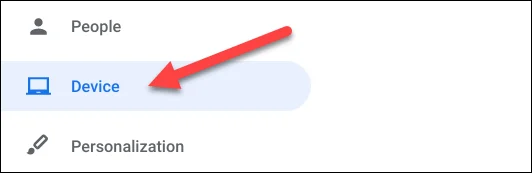
Nel menu Impostazioni, vai alla sezione “Dispositivo”.
Nella finestra Dispositivo, fare clic su "Tastiera".
Scorri leggermente verso il basso e vedrai un'opzione che dice "Tratta i tasti della riga superiore come tasti funzione". Premere l'interruttore a levetta a destra per attivarlo.
Ciò renderà le azioni predefinite di questi tasti attualmente F1, F2, F3, ecc. E puoi tenere premuto il tasto Cerca/Avvio applicazioni e premere uno di questi tasti per utilizzare le funzioni corrispondenti su Chrome OS, cioè simili a quelle di un normale tastiera del computer.
Se devi utilizzare spesso i tasti funzione, questo è un trucco utile che dovresti conoscere.





