
Oltre al software VPN o alle applicazioni VPN per falsificare l'IP , molte persone scelgono utilità VPN sul browser come le reti private virtuali su Google Chrome . Le funzionalità delle utilità VPN e del software VPN aiutano inoltre gli utenti ad accedere ai siti Web bloccati a causa di restrizioni firewall o regionali.
PenguinProxy è un'utilità di connessione di rete privata virtuale su Chrome, completamente gratuita e senza pubblicità. Inoltre, gli utenti non devono registrare un account per utilizzarlo. In particolare, PenguinProxy supporta molte piattaforme diverse. L'articolo seguente ti guiderà su come utilizzare PenguinProxy sul tuo computer e browser.
- I modi migliori e più efficaci per falsificare l'IP del computer
- Come utilizzare l'IP falso di Idea VPN su Windows
- Come rendere la tua VPN più sicura?
1. Come utilizzare PenguinProxy su Windows
Passo 1:
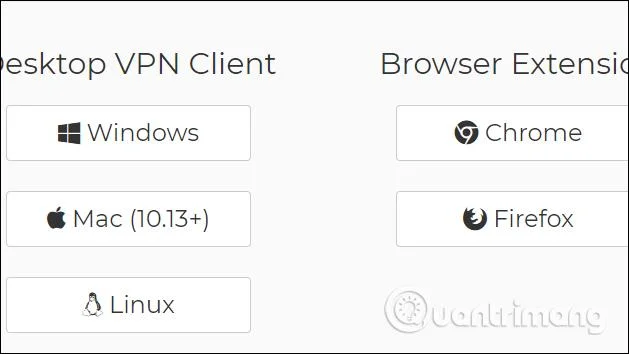
Gli utenti accedono al collegamento sottostante per installare il software PenguinProxy. La home page di PenguinProxy supporta molte piattaforme diverse.
- https://www.penguinproxy.com/download
Passo 2:
Procedi con l'installazione di PenguinProxy come al solito.

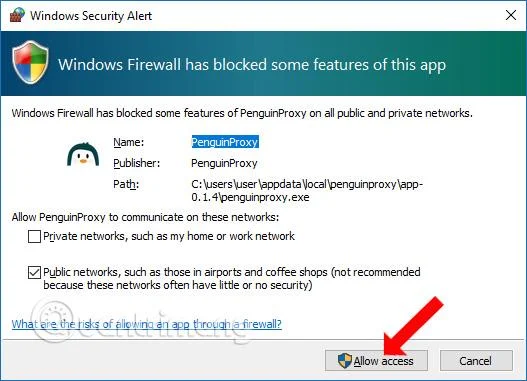
Se l'interfaccia di notifica appare come di seguito, fare clic su Consenti accesso per accettare l'accesso.
Passaggio 3:
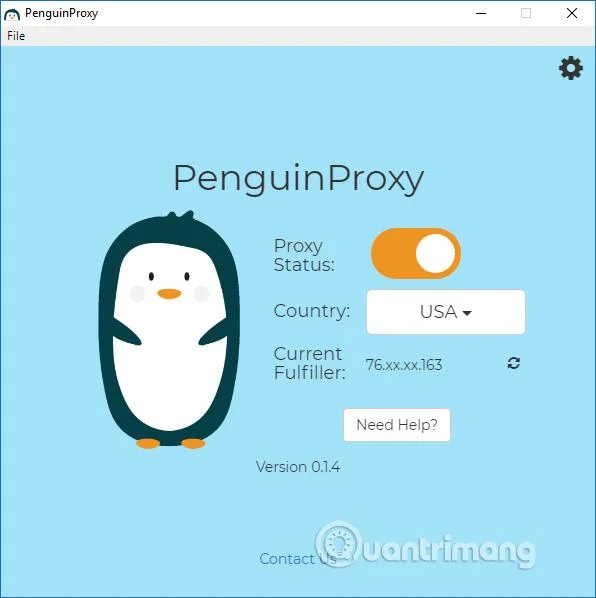
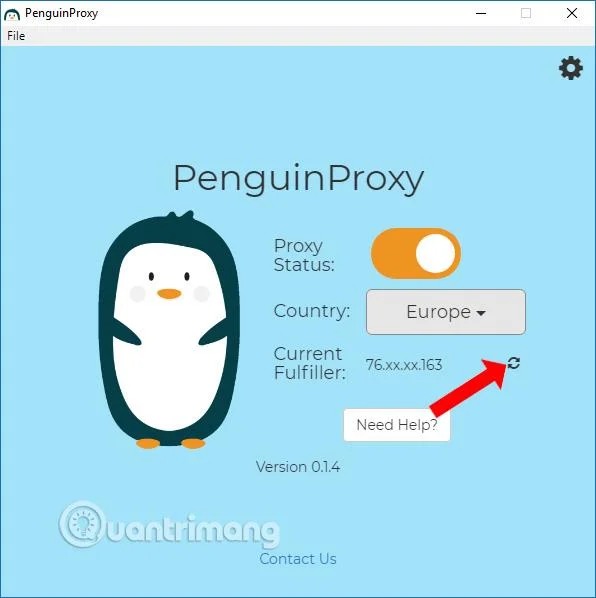
Facendo clic sull'icona del software verrà visualizzata l'interfaccia di connessione della rete privata virtuale e si connetterà automaticamente alla posizione predefinita che è gli Stati Uniti.
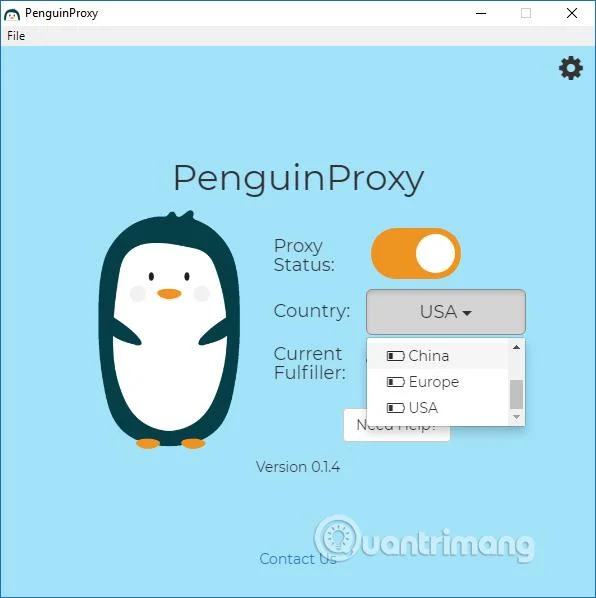
Per passare a un'altra città di connessione, fai clic sugli Stati Uniti e seleziona le città supportate da PenguinProxy, tra cui Inghilterra, Canada, Stati Uniti, Europa e Cina.
Passaggio 4:
Una volta connesso con successo a un'altra posizione, l'IP verrà visualizzato nel Fulfiller attuale. Fare clic sull'icona di aggiornamento per passare a un nuovo IP nella stessa posizione di connessione.
Passaggio 5:
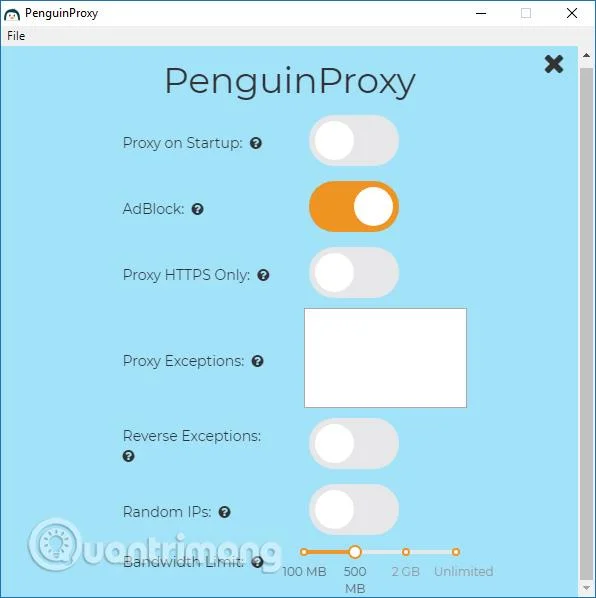
Fare clic sull'icona dell'ingranaggio per passare all'interfaccia di configurazione del software. Il software ha la funzione di consentirne l'avvio immediato quando si accede a Windows tramite Proxy all'avvio. Inoltre, puoi anche personalizzare e abilitare ulteriormente la VPN sul protocollo https (solo proxy HTTPS), scegliere IP casuali (IP casuali),...
Nota : PenguinProxy deve utilizzare la larghezza di banda per connettersi, quindi maggiore è la larghezza di banda, maggiore sarà la velocità di connessione. La larghezza di banda predefinita utilizzata da PenguinProxy è 500 MB. Regoleremo la larghezza di banda al limite di larghezza di banda.
2. Istruzioni per l'utilizzo di PenguinProxy su Chrome e Firefox
Passo 1:
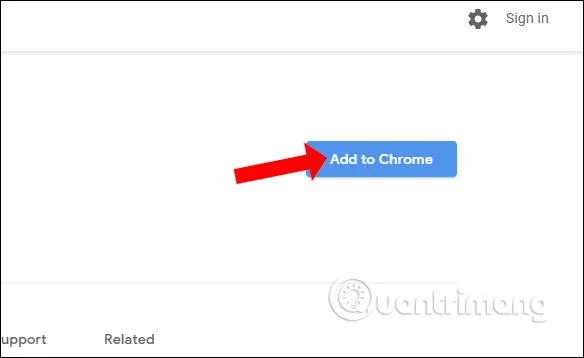
Gli utenti fanno clic sul collegamento sottostante per scaricare l'utilità PenguinProxy per Chrome o Firefox. L'articolo seguente viene utilizzato su Chrome, Firefox fa lo stesso.
Nota agli utenti che per utilizzare PenguinProxy sul browser, dobbiamo installare il software PenguinProxy sul computer.
- Scarica l' estensione PenguinProxy per Chrome
- Scarica il componente aggiuntivo PenguinProxy per Firefox
Passo 2:
Fare clic sull'icona PenguinProxy sulla barra degli strumenti del browser per abilitare la connessione VPN e selezionare un percorso di connessione.
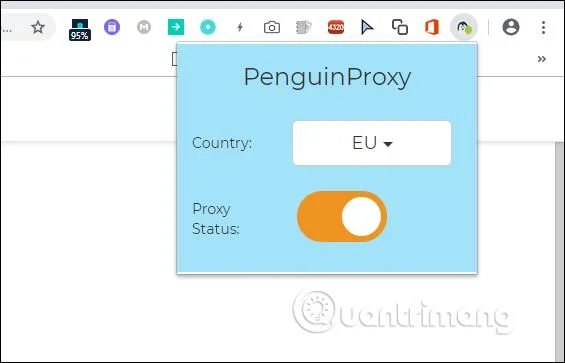
Accendere l'utilità attivando in Stato proxy. Per modificare la posizione, fare clic sulla posizione della connessione corrente e selezionare la nuova posizione nell'elenco.
Sopra è riportato come utilizzare PenguinProxy sul tuo computer e browser. Se PenguinProxy è disattivato sul tuo computer, l'utilità PenguinProxy su Chrome continuerà a funzionare senza alcun impatto. Pertanto gli utenti si connetteranno alla rete privata virtuale solo su Chrome o Firefox, invece di connettersi utilizzando il software.
Vedi altro:
- Correggi rapidamente l'errore 800 durante la connessione alla VPN su Windows 10
- Gli utenti iOS della migliore app VPN gratuita non dovrebbero perdersela
- Istruzioni per la configurazione e l'utilizzo di VPNBook su Windows
Ti auguro successo!





