
Se non riesci a trovare l'icona Bluetooth sulla barra delle applicazioni, segui i passaggi seguenti per mostrare l'icona Bluetooth mancante sulla barra delle applicazioni in Windows 10.
Visualizza l'icona Bluetooth sulla barra delle applicazioni
Per visualizzare l'icona Bluetooth sulla barra delle applicazioni, è necessario abilitare l' opzione "Mostra icona Bluetooth nell'area di notifica" nelle impostazioni Bluetooth. Ecco i passaggi per farlo.
Primo . Apri l'app Impostazioni . Puoi farlo premendo la scorciatoia da tastiera Win + I.
2 . Dopo aver aperto le Impostazioni di Windows 10, visita la pagina Dispositivi.
3 . Seleziona la scheda Bluetooth e altri dispositivi nel pannello di sinistra.
4 . Nella pagina destra, fai clic sul collegamento Altre opzioni Bluetooth . Lo troverai sotto la voce Impostazioni correlate.
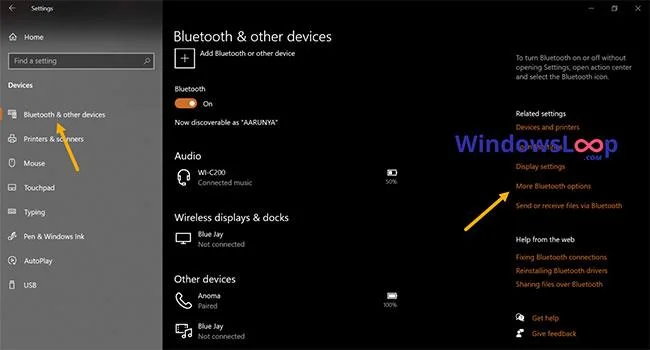
Fare clic sul collegamento Altre opzioni Bluetooth
5 . Seleziona la scheda Opzioni nella finestra delle impostazioni Bluetooth.
6 . Selezionare la casella di controllo Mostra icona Bluetooth nell'area di notifica .
7 . Fare clic su Applica.
8 . Fare clic su OK per salvare le modifiche.
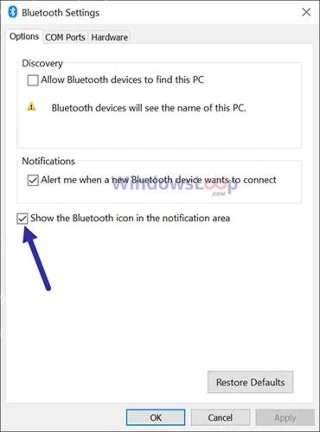
Fare clic su OK per salvare le modifiche
9 . Chiudi l'app Impostazioni .
Quando selezioni la casella di controllo e salvi le modifiche, l'icona Bluetooth viene visualizzata sulla barra delle applicazioni. Come detto prima, l'icona Bluetooth apparirà solo quando il Bluetooth è attivo. Se non vedi l'icona, assicurati che il Bluetooth sia attivato in Windows 10 .
Attiva il servizio di supporto Bluetooth
Se il servizio di supporto Bluetooth è disabilitato, la funzione Bluetooth non può essere abilitata. Di conseguenza, non vedrai l'icona Bluetooth. In tal caso, dovresti abilitare il servizio di supporto Bluetooth da Gestione servizi Windows. Ecco come.
Primo . Premi la scorciatoia da tastiera Win + R per aprire la casella Esegui.
2 . Digita services.msc e premi Invio nella finestra Esegui .
3 . Dopo aver aperto la finestra Servizi , individuare e fare clic con il pulsante destro del mouse sul servizio Servizio di supporto Bluetooth .
4 . Selezionare Proprietà dal menu di scelta rapida.
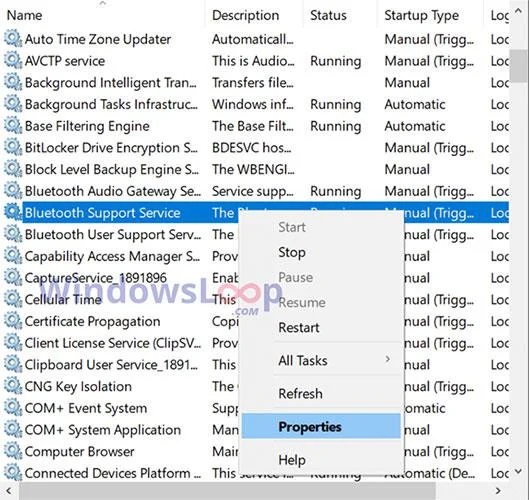
Selezionare Proprietà dal menu di scelta rapida
5 . Selezionare Manuale dal menu a discesa Tipo di avvio .
6 . Fare clic su Applica > OK .
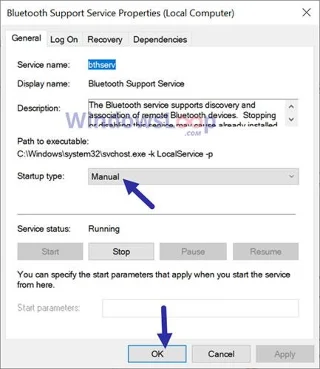
Seleziona Manuale dal menu a discesa Tipo di avvio
7 . Chiudere la finestra Servizi .
8 . Riavvia Windows 10.
Dopo il riavvio, attiva il Bluetooth dal Centro notifiche. Non appena il Bluetooth sarà attivo, vedrai l'icona Bluetooth sulla barra delle applicazioni.
Reinstallare il driver Bluetooth
Se i due metodi precedenti non funzionano, potrebbe essere dovuto al driver Bluetooth installato. In questi casi, è necessario reinstallare il driver Bluetooth . Dopo la reinstallazione, attiva il Bluetooth su Windows 10 e vedrai l'icona Bluetooth apparire sulla barra delle applicazioni.





