
L'orologio di sistema del tuo PC viene utilizzato per registrare l'ora ogni volta che crei o modifichi file su di esso.
Ogni gruppo in Windows ha le proprie autorizzazioni predefinite. Quando un utente è membro di un gruppo, all'utente vengono assegnate le autorizzazioni del gruppo.
Per impostazione predefinita, solo i membri del gruppo amministratore possono modificare l'ora del sistema in Windows 10 .
Questa guida ti mostrerà come consentire o impedire a utenti e gruppi specifici di modificare l'ora di sistema in Windows 10.
Nota : per eseguire questa operazione è necessario accedere come amministratore.
Opzione 1: modifica della politica di sicurezza locale
Nota : i criteri di sicurezza locali sono disponibili solo nelle edizioni Windows 10 Pro, Enterprise ed Education.
Tutte le versioni possono utilizzare l'opzione 2 di seguito.
1. Premere i tasti Win+ Rper aprire Esegui , immettere secpol.msc in Esegui e fare clic su OK per aprire Criteri di sicurezza locali .
2. Espandere Criteri locali a sinistra di Criteri di sicurezza locali, fare clic su Assegnazione diritti utente e fare doppio clic su Modifica l'ora del sistema a destra.
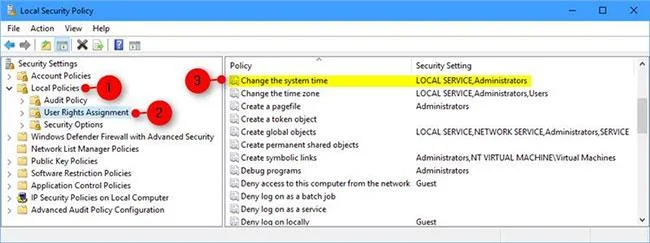
Espandi Politiche locali a sinistra di Politica di sicurezza locale
3. Fare clic sul pulsante Aggiungi utente o gruppo .
4. Fare clic sul pulsante Tipi di oggetto.
5. Seleziona tutte le caselle in Tipi di oggetto e fai clic su OK.
6. Fare clic sul pulsante Avanzate.
7. Fare clic sul pulsante Trova ora , selezionare il nome dell'utente o del gruppo (ad esempio, "Tutti" ) che si desidera aggiungere e fare clic su OK.
Nota : se preferisci, puoi tenere premuto il tasto Ctrlper selezionare più di un utente e/o gruppo.
Seleziona il nome dell'utente o del gruppo
8. Fare clic due volte su OK .
9. Al termine, puoi chiudere gli utenti e i gruppi locali , se lo desideri.
Per impedire a utenti/gruppi di modificare l'ora in Windows 10 utilizzando i criteri di sicurezza locali, procedere come segue:
1. Eseguire i passaggi 1 e 2 come sopra.
2. Seleziona l'utente o il gruppo (ad esempio "Tutti" ) che desideri rimuovere e fai clic sul pulsante Rimuovi.
Nota : se lo si desidera, è possibile tenere premuto il tasto Ctrlper selezionare più di un utente e/o gruppo.
Non eliminare LOCAL SERVICE perché è utilizzato da Windows.
3. Fare clic su OK.
4. Al termine, puoi chiudere Utenti e gruppi locali , se lo desideri.
Opzione 2: modifica nel prompt dei comandi
1. Se non ne hai uno, dovrai effettuare le seguenti operazioni prima di continuare con il passaggio 2 riportato di seguito.
A) Scaricare questo file ntrights.exe dagli strumenti del Resource Kit di Windows Server 2003.
B) Salva il file ntrights.zip sul desktop e sbloccalo.
C) Aprire il file ntrights.zip , copiare o spostare il file ntrights.exe nella cartella C:\Windows\System32 e fare clic su Continua.
2. Apri il prompt dei comandi con diritti di amministratore .
3. Inserisci il comando che desideri di seguito nel prompt dei comandi con diritti di amministratore.
- Aggiungi utenti o gruppi
ntrights +r SeSystemtimePrivilege -u "User or Group"- Elimina utenti o gruppi
ntrights -r SeSystemtimePrivilege -u "User or Group"Nota : sostituisci Utente o Gruppo con il nome effettivo dell'utente o del gruppo (ad esempio, "Tutti" ) che desideri aggiungere o rimuovere per questo criterio.
Per esempio:
ntrights +r SeSystemtimePrivilege -u "Everyone"Non eliminare LOCAL SERVICE perché è utilizzato da Windows.
4. Al termine, puoi chiudere il prompt dei comandi , se lo desideri.
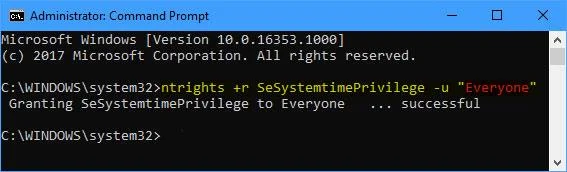
Modifiche al prompt dei comandi





