
La funzionalità di compressione file NTFS è una funzionalità disponibile sui sistemi operativi Windows. Gli utenti Windows possono utilizzare questa funzionalità per comprimere i file per risparmiare spazio sui dischi rigidi NTFS. Tuttavia, in alcuni casi questa funzionalità riduce le prestazioni del sistema e consuma molte risorse di sistema. Pertanto, per velocizzare Windows, dovresti disabilitare questa funzionalità.
1. Utilizzare l'Editor criteri di gruppo locale
Passo 1:
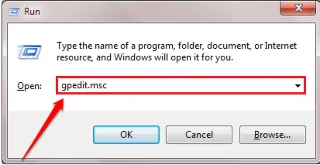
Premi la combinazione di tasti Windows + R per aprire la finestra di comando Esegui. Qui inserisci gpedit.msc e premi Invio per aprire la finestra Editor criteri di gruppo locali.
Passo 2:
Nella finestra Editor criteri di gruppo locali, accedere al percorso seguente:
Configurazione computer => Modelli amministrativi => Sistema => File system => NTFS
Quindi trova e fai doppio clic sull'opzione Non consentire la compressione su tutti i volumi NTFS nel riquadro di destra.
Passaggio 3:
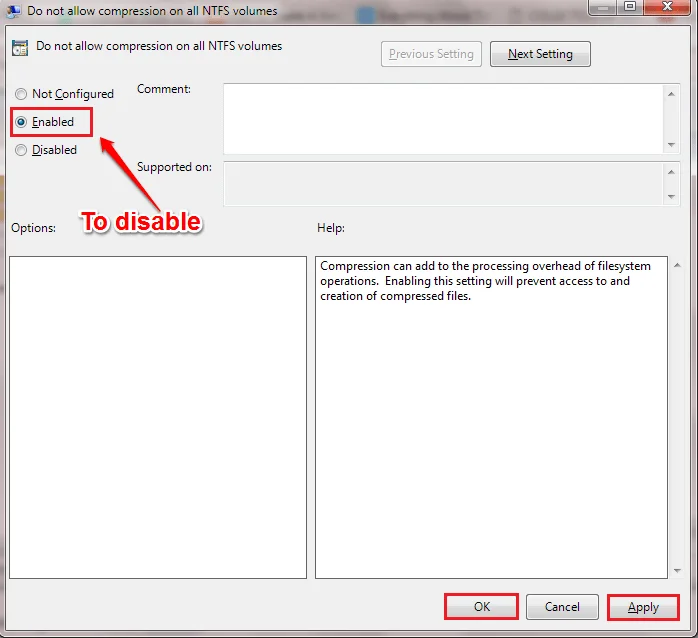
Nella finestra Non consentire la compressione su tutti i volumi NTFS, selezionare Abilitato per disabilitare la compressione dei file NTFS. Una volta completato, fare clic su Applica e quindi su OK .
Passaggio 4:
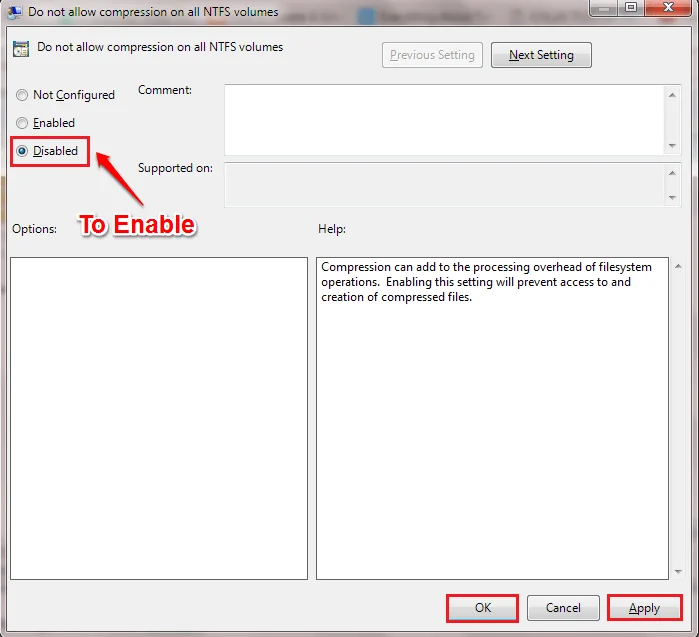
Se desideri abilitare la compressione dei file, segui gli stessi passaggi e seleziona Disabilitato nella finestra Non consentire la compressione su tutti i volumi NTFS.
Riavviare il sistema per applicare le modifiche.
2. Utilizzare il prompt dei comandi
Passo 1:
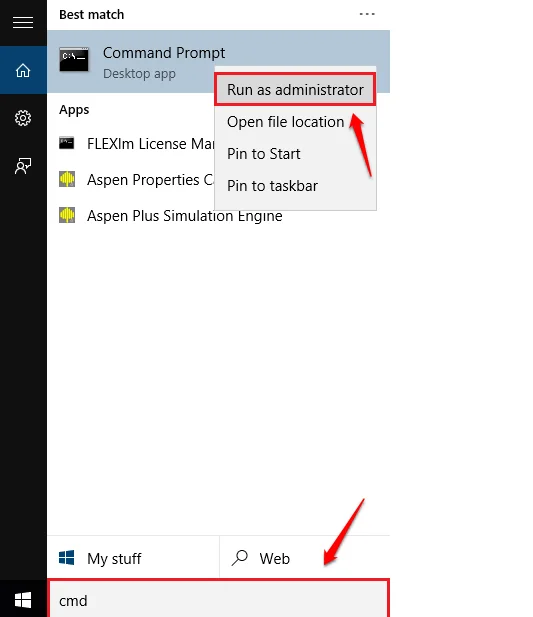
Apri il prompt dei comandi in Amministrazione. Per fare ciò, inserisci cmd nella casella di ricerca nel menu Start. Nell'elenco dei risultati della ricerca, fare clic con il pulsante destro del mouse su Prompt dei comandi e selezionare Esegui come amministratore.
Passo 2:
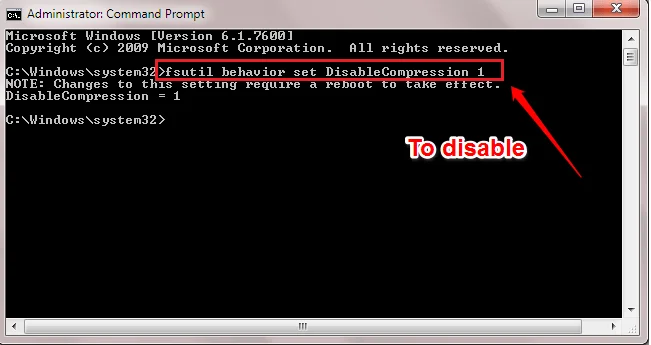
Immettere il comando seguente nella finestra del prompt dei comandi e premere Invio per disabilitare la compressione dei file NTFS:
Il comportamento di fsutil imposta DisableCompression 1
Passaggio 3:
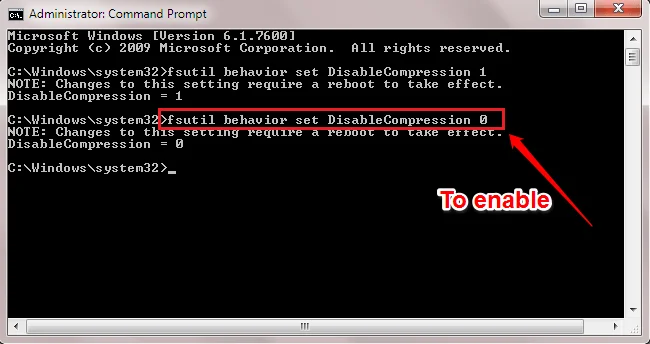
Se desideri abilitare la compressione dei file NTFS, inserisci il seguente comando nella finestra del prompt dei comandi e premi Invio:
Il comportamento di fsutil imposta DisableCompression 0
3. Utilizzare l'editor del Registro di sistema
Passo 1:
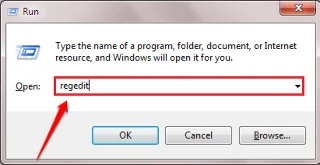
Premi la combinazione di tasti Windows + R per aprire la finestra di comando Esegui. Nella finestra di comando Esegui, inserisci regedit e premi Invio per aprire la finestra Editor del Registro di sistema.
Passo 2:
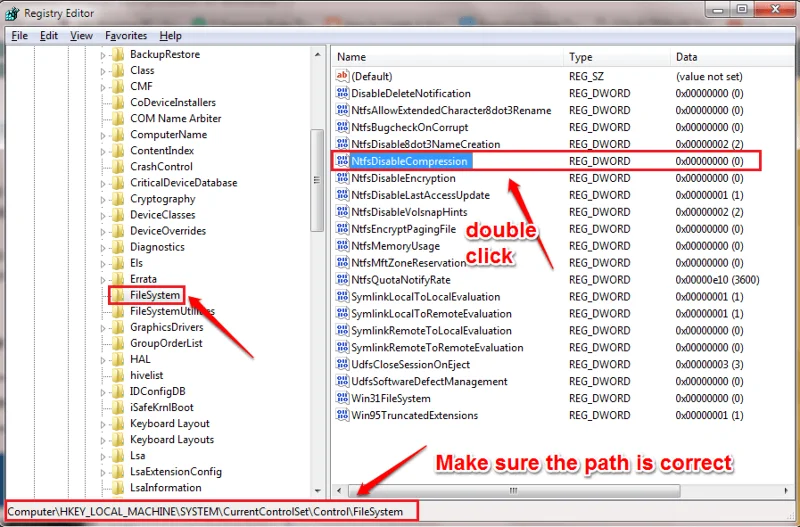
Nella finestra Editor del Registro di sistema, navigare per chiave:
HKEY_LOCAL_MACHINE\SYSTEM\CurrentControlSet\Control\FileSystem
Qui nel riquadro di sinistra, trova e fai doppio clic sul valore denominato NtfsDisableCompression.
Passaggio 3:
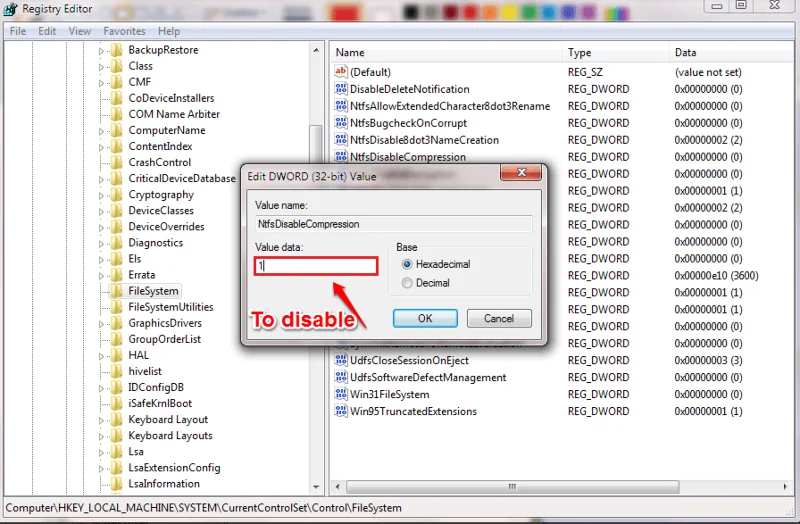
Per disabilitare la compressione dei file NTFS, immettere il valore nella casella Dati valore come 1 . Fare clic su OK e riavviare il sistema per salvare le modifiche.
Passaggio 4:
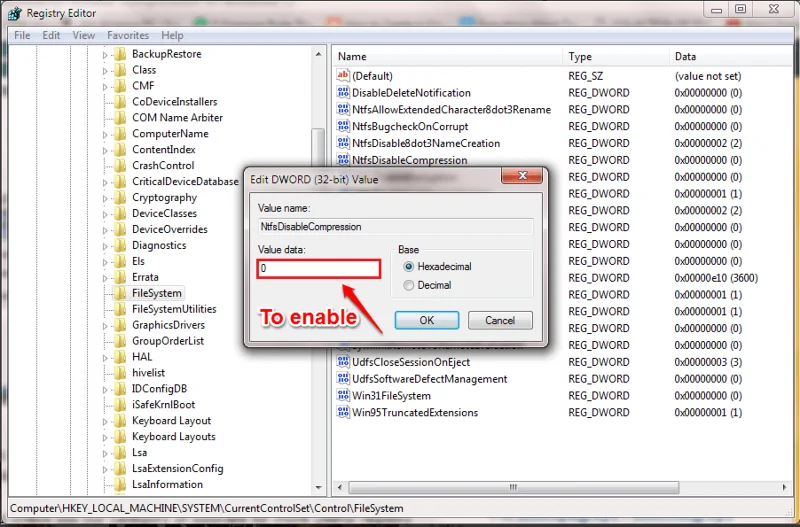
Per riattivare la compressione dei file NTFS, immettere il valore 0 nella casella Dati valore. Fare clic su OK e riavviare il sistema per salvare le modifiche.
Fare riferimento ad alcuni altri articoli di seguito:
Buona fortuna!





