
Nella versione Windows 10 Anniversary Update sono supportate le estensioni per il browser Microsoft Edge. Proprio come gli altri browser, Chrome e Firefox, gli utenti ora possono installare estensioni sul browser Edge.
Sebbene il numero di estensioni disponibili per il browser Edge sia limitato, in futuro è probabile che queste estensioni verranno "estese" in modo simile a quelle del browser Chrome e del browser Firefox.
Pinterest Save Button, Evernote Web Clipper, Save to Pocket, Translator, LastPass, Turn Off the Lights e Tampermonkey sono estensioni attualmente disponibili sul browser Edge.
Tuttavia, se installi e consenti troppe estensioni sul browser Edge, il tuo browser web rallenterà. Pertanto, se desideri migliorare la velocità del browser Edge, dovresti disinstallare le estensioni che non usi più o che usi raramente.
Disabilitare o disinstallare le estensioni sul browser Edge è abbastanza semplice e facile.
Come disabilitare/bloccare l'estensione del browser Edge su Windows 10
- 1. Disattiva l'estensione del browser Edge su Windows 10
- 2. Disinstallare le estensioni sul browser Edge
1. Disattiva l'estensione del browser Edge su Windows 10
Metodo 1: disabilita le estensioni sul browser Edge
Per disabilitare le estensioni sul browser Edge su Windows 10, seguire i passaggi seguenti:
Passo 1 :
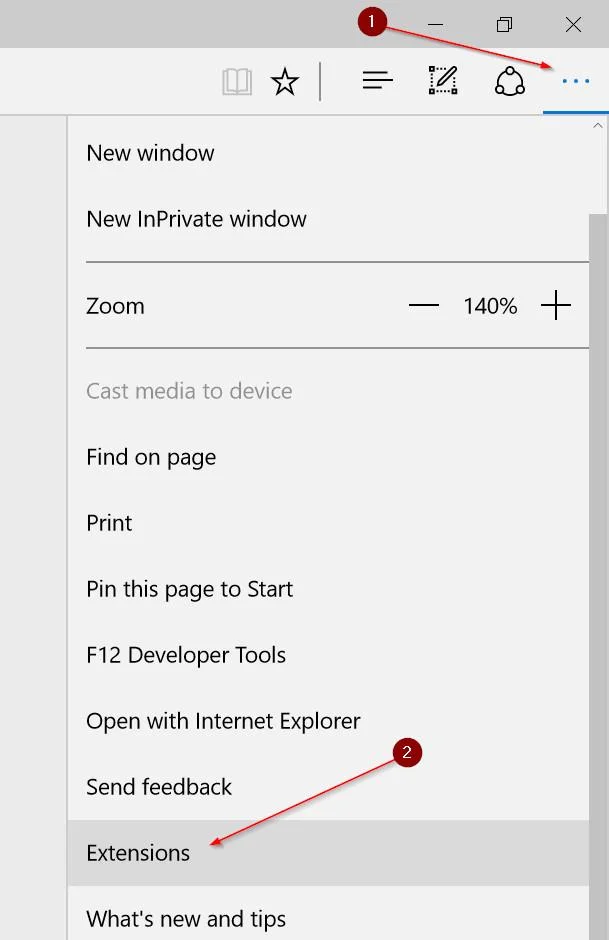
Per prima cosa apri il browser Edge, quindi fai clic sull'icona Altro (icona a 3 punti), quindi fai clic su Estensioni per vedere tutte le estensioni installate.
Passo 2 :
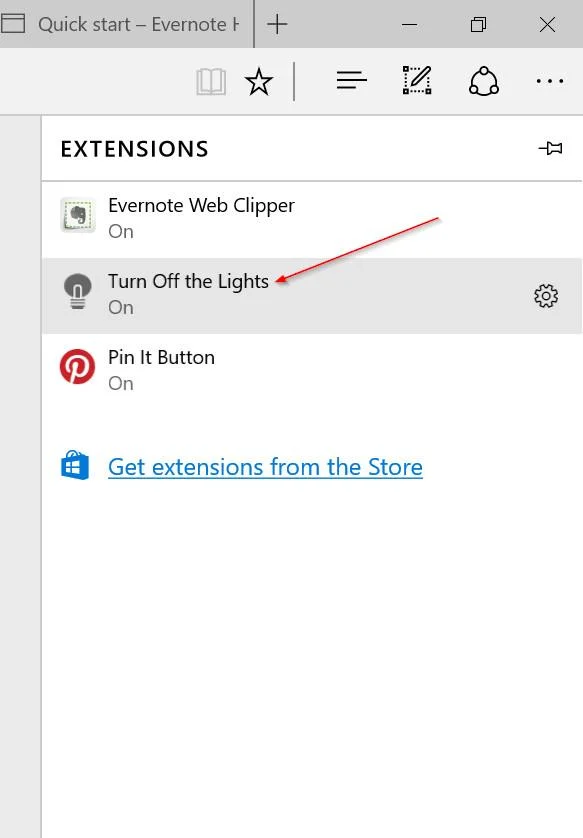
Per disabilitare o disattivare un'estensione, fai clic sul nome dell'estensione per visualizzare il pannello Informazioni. Ad esempio, per disattivare Spegni le luci, fai clic su Spegni le luci.
Passaggio 3 :
Accanto al nome dell'estensione vedrai un pulsante per attivare o disattivare l'estensione. Il tuo compito è spostare il pulsante su OFF per disabilitare l'estensione.
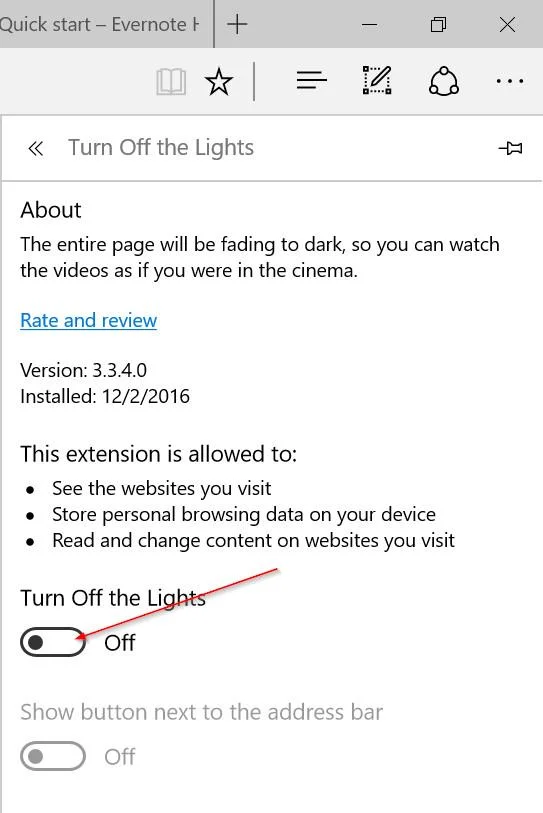
Per riattivare il widget di apertura, devi solo spostare lo slider su ON e il gioco è fatto.
Metodo 2: disabilitare le estensioni in Microsoft Edge utilizzando l'Editor criteri di gruppo locali
Passo 1:
Premi Win+ R, inserisci gpedit.msc e premi Enterper aprire l'Editor criteri di gruppo locale .
Passo 2:
Passare a: Configurazione computer > Modelli amministrativi > Componenti di Windows > Microsoft Edge . Nel pannello di destra vedrai la policy Consenti estensioni. Fare doppio clic per modificarlo.
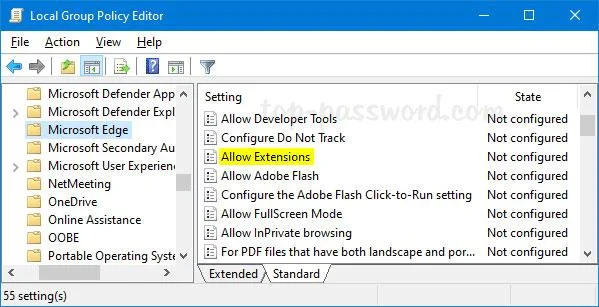
Fare doppio clic sul criterio Consenti estensioni per modificarlo
Passaggio 3:
Selezionare l' opzione Disabilitato e fare clic su OK.
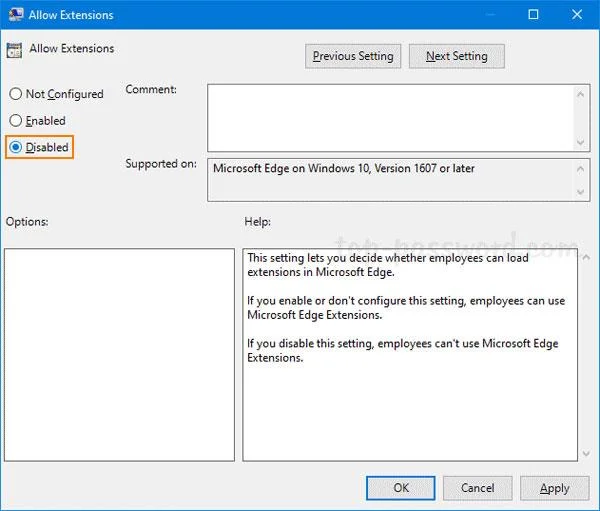
Selezionare l'opzione Disabilitato e fare clic su OK
Passaggio 4:
Dopo aver riavviato il computer, non è più possibile installare le estensioni nel browser Edge e anche le estensioni installate verranno automaticamente disabilitate. Se apri il menu Impostazioni nel browser Edge, vedrai l' opzione Estensioni in grigio.
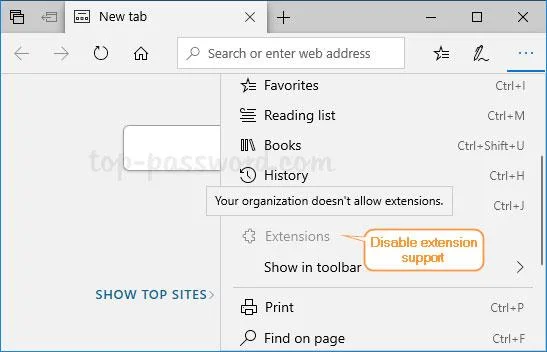
Se apri il menu Impostazioni nel browser Edge, vedrai l'opzione Estensioni in grigio
Metodo 3: disabilitare le estensioni in Microsoft Edge utilizzando l'editor del Registro di sistema
Passo 1:
Premi Win+ R, digita regedit e premi Enterper aprire l'editor del Registro di sistema .
Passo 2:
Sul lato sinistro dell'Editor del Registro di sistema, vai a:
HKEY_LOCAL_MACHINE\SOFTWARE\Policies\MicrosoftFare clic con il pulsante destro del mouse sulla chiave Microsoft per creare una nuova chiave denominata MicrosoftEdge. Successivamente, fai clic con il pulsante destro del mouse sulla chiave appena creata e crea una nuova chiave denominata Estensioni.
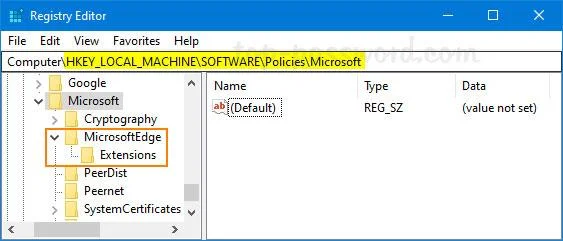
Fare clic con il pulsante destro del mouse sulla chiave Microsoft per creare una chiave MicrosoftEdge, quindi fare clic con il pulsante destro del mouse sulla chiave appena creata e creare una nuova chiave Estensioni
Passaggio 3:
Fare clic con il pulsante destro del mouse su un'area vuota a destra per creare un valore DWORD (32 bit) denominato ExtensionsEnabled e assicurarsi che i dati del valore siano impostati su 0 .
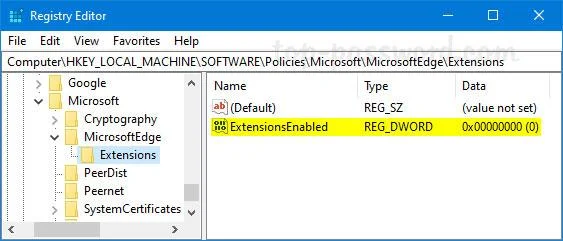
Crea un valore DWORD (32 bit) denominato ExtensionsEnabled con un valore pari a 0
Passaggio 4:
Chiudi l'editor del Registro di sistema e riavvia Windows, non sarai più in grado di utilizzare o installare alcuna estensione su Microsoft Edge. Ogni volta che devi riattivare il supporto delle estensioni, elimina semplicemente il DWORD ExtensionsEnabled e il gioco è fatto.
2. Disinstallare le estensioni sul browser Edge
Passo 1 :
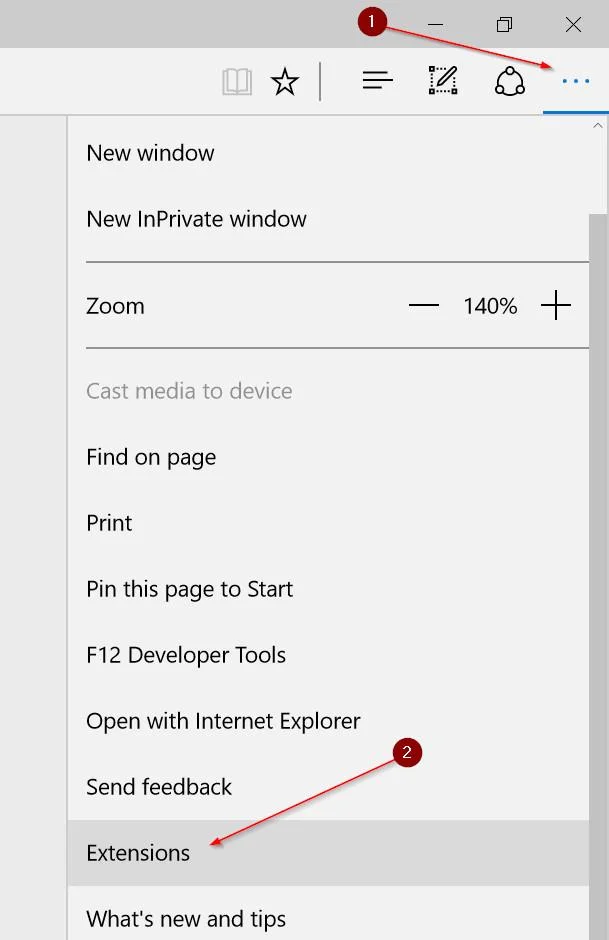
Apri il browser Edge, quindi fai clic sull'icona Altro e quindi su Estensioni per visualizzare la tabella delle estensioni.
Passo 2 :
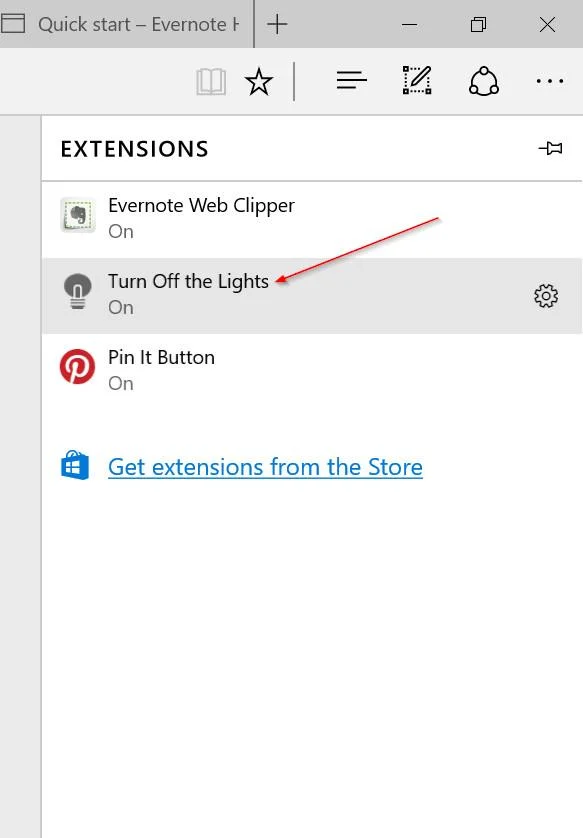
Fai clic sul nome dell'estensione, ovvero l'estensione che desideri disinstallare per visualizzare il pannello Informazioni. Il pannello Informazioni mostrerà il numero di versione e la data di installazione dell'estensione.
Passaggio 3 :
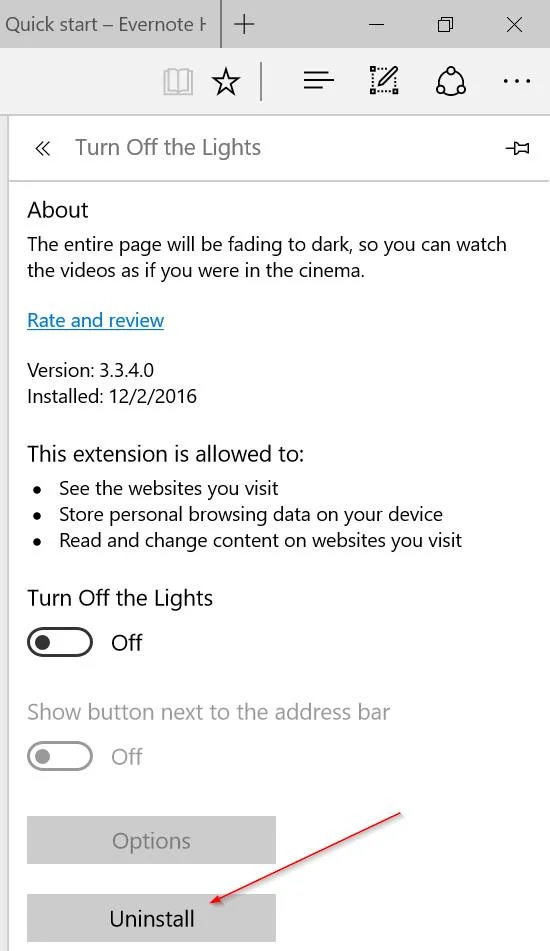
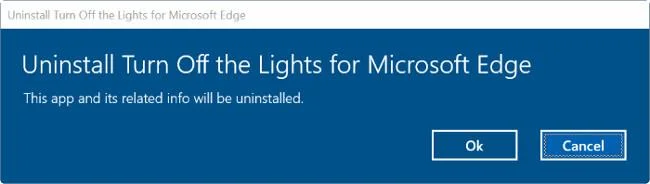
Fare clic sul pulsante Disinstalla , quindi fare clic su OK se viene visualizzata una finestra di dialogo di conferma per disinstallare l'estensione.
Fare riferimento ad alcuni altri articoli di seguito:
Buona fortuna!





