
Le schede grafiche NVIDIA sono oggi uno dei dispositivi che supportano meglio il lavoro legato alla progettazione grafica. Non tutti però sanno che è anche un “fattore” che rallenta il computer installando tanti componenti aggiuntivi insieme al pacchetto di installazione dei Driver.
Questi componenti includono il servizio NVIDIA Streamer , il servizio di rete NVIDIA Streamer e l'agente utente NVIDIA Streamer . Sebbene venga fornito con un pacchetto di installazione del driver per soddisfare le esigenze di elaborazione, la maggior parte di questi processi di servizio non sono necessari e potresti non averne mai bisogno, quindi eseguirli costantemente causerà facilmente arresti anomali del computer se elabori o lavori con molti tipi di dati.
Pertanto, dovresti disabilitare questi componenti "ridondanti" per velocizzare il tuo computer e liberare memoria.
1. Quali componenti dovrebbero essere disabilitati?
Di seguito sono riportati i componenti in background che puoi disabilitare, ma a seconda di come utilizzi la scheda video sul tuo computer, ci sarà un'opzione di disabilitazione corrispondente.
- Servizio di streaming NVIDIA
- Proxy del server NVIDIA Capture
- NVIDIA Backend (NvBackend.exe) – Un componente di Nvidia GeForce Experience
- NVIDIA Capture Server (nvspcaps64.exe) – Un componente di Nvidia GeForce Experience, con funzionalità chiamata ShadowPlay. Questa funzione consente agli utenti di registrare il proprio gameplay.
- Servizio NVIDIA GeForce Experience (GfExperienceService.exe) – Componente principale di GeForce Experience
- NVIDIA Network Service (NvNetworkService.exe) – Ha una funzione per verificare la disponibilità di aggiornamenti per GeForce Experience.
- Componente driver NVIDIA User Experience (nvxdsync.exe): si sa poco di questo componente, tranne che fornisce il supporto per il rendering 3D.
2. Come disabilitarli?
Passaggio 1 : premere la combinazione di tasti Windows+R per aprire la finestra di dialogo Esegui , quindi digitare la parola chiave services.msc e premere Invio per aprire la finestra di dialogo Servizi Microsoft Windows .
Passaggio 2 : quando viene visualizzata la finestra Servizi , cercare l' opzione Servizio Streamer Nvidia . Fare doppio clic su di esso e selezionare Interrompi nella finestra che appare.
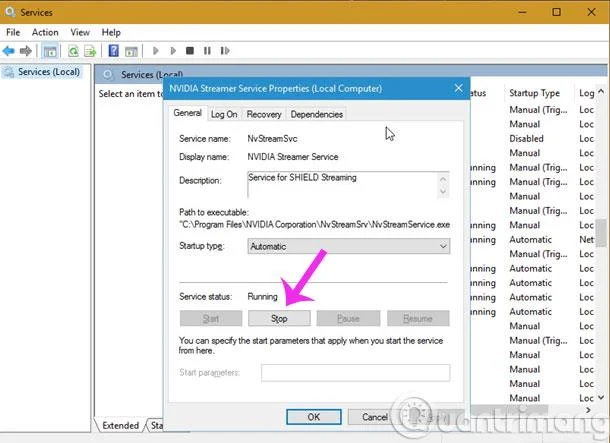
Successivamente, seleziona Disabilitato nella sezione Tipo di avvio . Quindi fare clic su Applica > OK per salvare.
Passaggio 3 : per disabilitare NVIDIA Capture Server Proxy , aprire Task Manager e selezionare la scheda Avvio , quindi fare clic con il pulsante destro del mouse su NVIDIA Capture Server Proxy e selezionare il comando Disabilita.
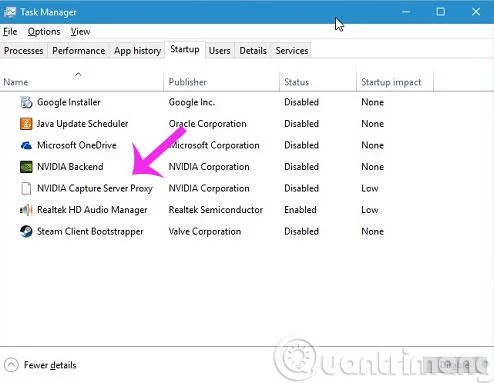
Come per gli altri componenti è possibile disattivarlo direttamente dal Task Manager.
- 4 modi per velocizzare l'avvio di Windows 10
- Suggerimenti per velocizzare il tuo computer
- 6 modi per velocizzare il tuo Mac
Buona fortuna!





