
Ogni volta che crei un file, viene creato un file temporaneo corrispondente con l'estensione .TMP. Con il passare del tempo, i file temporanei si "riempiranno" sempre più e occuperanno spazio sul disco rigido del computer. Dovresti quindi "ripulire" questi file temporanei per liberare spazio sul disco rigido e allo stesso tempo migliorare le prestazioni del tuo computer Windows 10.
Per eliminare i file temporanei, puoi utilizzare file batch o eliminarli manualmente.
Elimina automaticamente i file temporanei ogni volta che apri il tuo computer Windows 10:
Passo 1:
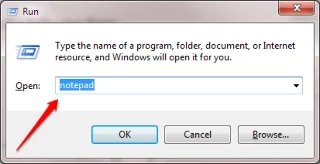
Apri Blocco note sul tuo computer Windows 10 premendo la combinazione di tasti Windows + R per aprire la finestra Esegui comando, quindi inserisci Blocco note e quindi premi Invio.
Passo 2:
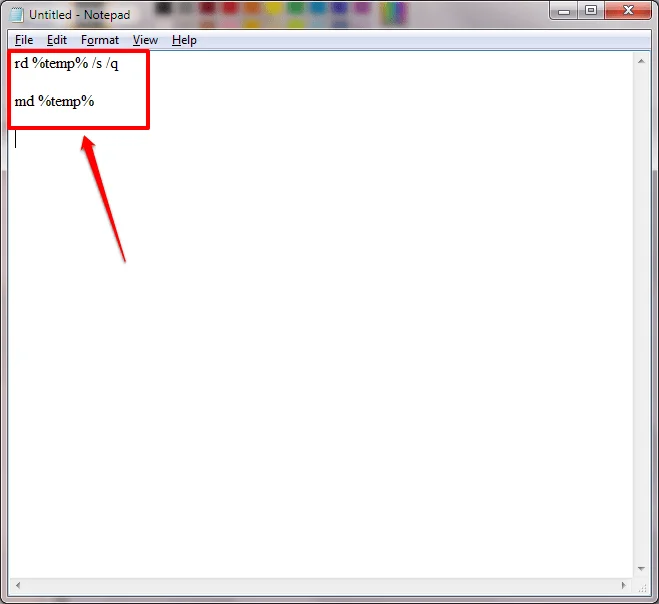
Copia e incolla il codice seguente nel file Blocco note appena aperto.
rd %temp% /s /q
md%temp%
Passaggio 3:
Il passaggio successivo è salvare il file del Blocco note.
Per salvare il file Blocco note, premi la combinazione di tasti Ctrl + S o fai clic sulla scheda File nell'angolo superiore del file Blocco note, quindi seleziona l' opzione Salva con nome . A questo punto viene visualizzata la finestra Salva con nome, nella sezione Salva come tipo seleziona Tutti i tipi .
Nella sezione Nome file, copia e incolla il collegamento seguente:
%appdata%\microsoft\windows\menu Start\programmi\startup\cleantemp.bat
Assegna un nome al file del Blocco note cleantemp.bat . E non devi più copiare e incollare file nella cartella Esecuzione automatica. D'ora in poi ogni volta che il sistema si avvia, il file batch eliminerà automaticamente i file temporanei.
Se i file sono in uso, il file batch non può essere eliminato. In questo caso è necessario chiudere i processi in esecuzione ed eseguire nuovamente il file batch.
Passaggio 4:
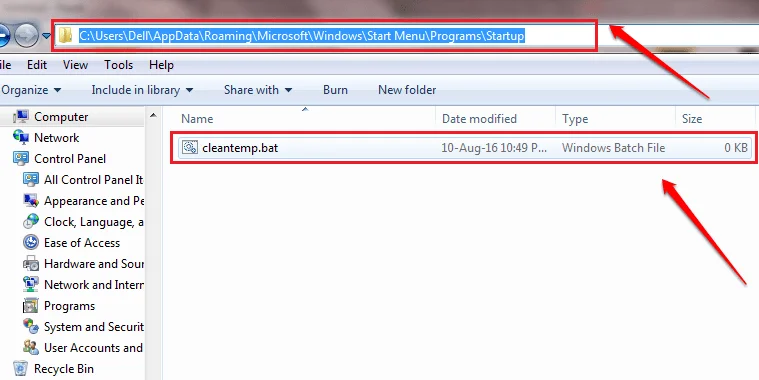
Se desideri eliminare questo file più pulito dall'avvio, copia e incolla il collegamento seguente in Esplora file di Windows ed elimina il file:
%appdata%\microsoft\windows\menu Start\programmi\avvio
Fare riferimento ad alcuni altri articoli di seguito:
Buona fortuna!





