
Una delle novità integrate in Windows 10 è la comparsa del browser Microsoft Edge (ex Project Spartan) e in futuro è probabile che questo browser sostituirà completamente Internet Explorer.
Tuttavia, Microsoft Edge non supporta la multipiattaforma, non supporta le estensioni (fino a questo punto). Inoltre, quando utilizzi Edge, non puoi sincronizzare e aprire i segnalibri su molti computer diversi come su Chrome o Firefox.
Inoltre, Edge presenta anche molte vulnerabilità comuni come Internet Explorer. Per questi motivi, a molti utenti non piace utilizzare il browser Microsoft Edge.
Per impostazione predefinita, non è possibile disinstallare completamente il browser Microsoft Edge su Windows 10. Tuttavia, se non desideri utilizzare questo browser, puoi bloccarlo su Windows 10 utilizzando lo strumento Edge Blocker.

Avvertimento:
Quando utilizzi lo strumento Edge Blocker per bloccare il browser Edge su Windows 10, causerai alcuni problemi all'applicazione OneDrive e ad alcuni altri strumenti integrati su Windws 10.
Tuttavia, se non utilizzi OneDrive, puoi utilizzare Edge Blocker per bloccare il browser Edge.
1. La prima e più importante cosa è scaricare Edge Blocker sul tuo dispositivo e installarlo.
Scarica Edge Blocker sul tuo dispositivo qui.
2. Decomprimere il file appena scaricato e quindi eseguirlo. Fare clic con il tasto destro sul file appena estratto e selezionare Esegui come amministratore.
Se sullo schermo viene visualizzato un messaggio come mostrato di seguito, seleziona Ulteriori informazioni , quindi seleziona Esegui comunque .

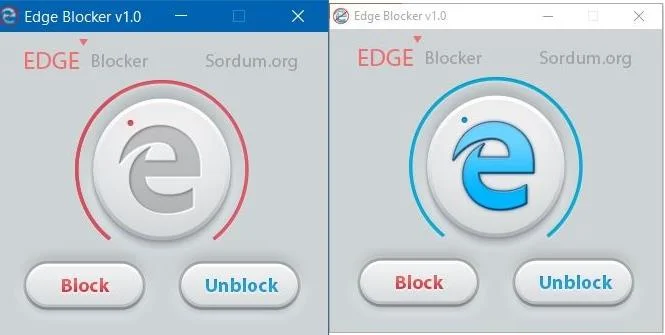
3. Ora vedrai l'icona Edge Blocker con un cerchio blu e un cerchio rosso attorno.
Il cerchio blu significa che Edge Blocker non è stato attivato, ma dopo aver fatto clic sul pulsante Blocca, il cerchio diventerà rosso.
Fare riferimento ad alcuni altri articoli di seguito:
-
Come disattivare la funzionalità di manutenzione automatica su Windows 10
-
Istruzioni per disattivare la pubblicità nella schermata di blocco di Windows 10
-
3 modi per nascondere la partizione di ripristino su Windows 10/8.1/7
Buona fortuna!





