
Su Windows 10 , Microsoft si è “ trasformato ” e ha modificato per rimuovere le applicazioni dal Pannello di controllo, per fornire uno spazio più adatto su tutti i dispositivi smart.
Quasi ogni pagina di configurazione ha un proprio URI (Uniform Resource Identifier) che permette di aprire qualsiasi pagina di configurazione direttamente con un apposito comando. Inoltre, puoi aggiungere le impostazioni al menu Start ma non puoi accedere a impostazioni specifiche direttamente sul desktop.
Tuttavia, se conosci l'URI, puoi facilmente creare scorciatoie sul tuo computer per accedere alle tue impostazioni preferite.
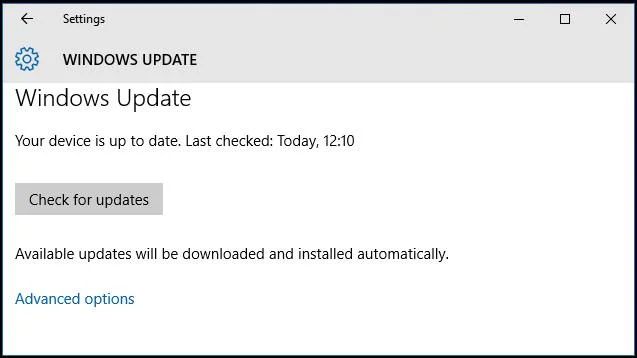
Apri direttamente la finestra Impostazioni
Premi la combinazione di tasti Windows + R per aprire la finestra di comando Esegui. Nella finestra di comando Esegui, inserisci il comando seguente e premi Invio per aprire direttamente la finestra di installazione di Windows Update:
impostazioni-ms:windowsupdate
Oppure inserisci il comando seguente per aprire direttamente la finestra delle impostazioni Notifiche e azioni :
Impostazioni ms: notifiche
Crea una scorciatoia sul desktop
Seleziona un'impostazione a cui desideri accedere, quindi copia il percorso dell'impostazione.
Supponiamo che il percorso sia ms-settings:windowsupdate per accedere direttamente alla pagina delle impostazioni di Windows Update.
Fare clic con il pulsante destro del mouse su uno spazio vuoto sul desktop, quindi selezionare Nuovo => Collegamento . Ora sullo schermo viene visualizzata una nuova finestra in cui incollare l'URI di Windows Update nella casella Digitare il percorso dell'elemento e quindi fare clic su Avanti.
Assegna un nome al collegamento, ad esempio Windows Update, quindi fai clic su Fine .
Basta fare doppio clic sul collegamento appena creato e sullo schermo verrà visualizzata la pagina Impostazioni specificata.
Fare clic con il pulsante destro del mouse sul collegamento a Windows Update, fare clic su Proprietà . Nella finestra Proprietà di Windows Update, fare clic sulla scheda Documento , quindi sul pulsante Cambia icona .
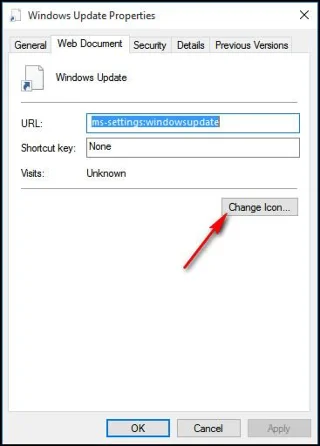
Selezionare l'icona desiderata e quindi fare clic su OK .
D'ora in poi potrai accedere a Windows Update direttamente dalla schermata del desktop. Se lo desideri, puoi aggiungere il collegamento alla barra delle applicazioni, Tutte le app.
Fare riferimento ad alcuni altri articoli di seguito:
Buona fortuna!





