
Una delle funzionalità più importanti per il controllo dei computer Windows è la funzione Snap. Anche se hai un solo schermo, puoi eseguire più operazioni contemporaneamente su due programmi contemporaneamente sullo schermo.
Tuttavia, sia che utilizzi il mouse per trascinare una finestra sul lato dello schermo o che lo faccia con una scorciatoia da tastiera, potresti aver notato che Windows 10 ha aggiunto una funzionalità per aiutarti a spostare le finestre. - Questa funzionalità a volte ti mette a disagio .
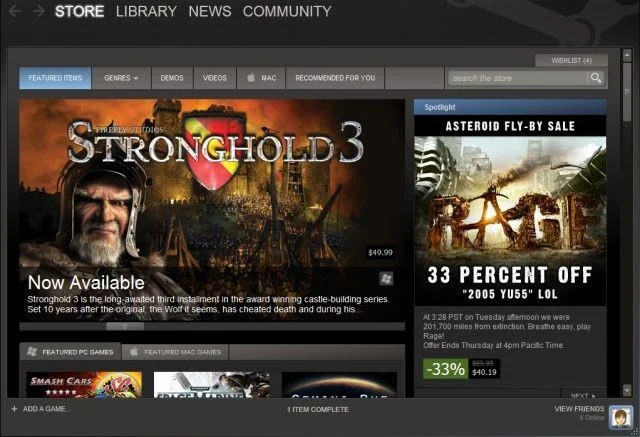
Dopo aver spostato una finestra su un lato dello schermo, Windows posiziona le icone sull'altro lato dello schermo in modo da poter aprire altri programmi. Questo ti aiuta a bloccare un'altra finestra accanto a quella appena bloccata. Ma ad alcune persone "non piace" questa funzionalità. Per fortuna, puoi disabilitarlo nelle impostazioni dell'app.
Apri il menu Start e clicca su Impostazioni , quindi accedi alla voce Sistema . Vedrai che a sinistra c'è una sezione Multitasking , fai clic su di essa. Quindi viene visualizzata l'opzione "Quando scatto una finestra, mostra cosa posso scattare accanto ad essa" , fai clic su di essa per passare alla modalità Off e Windows smetterà di visualizzare le icone per altri programmi accanto alla finestra. .
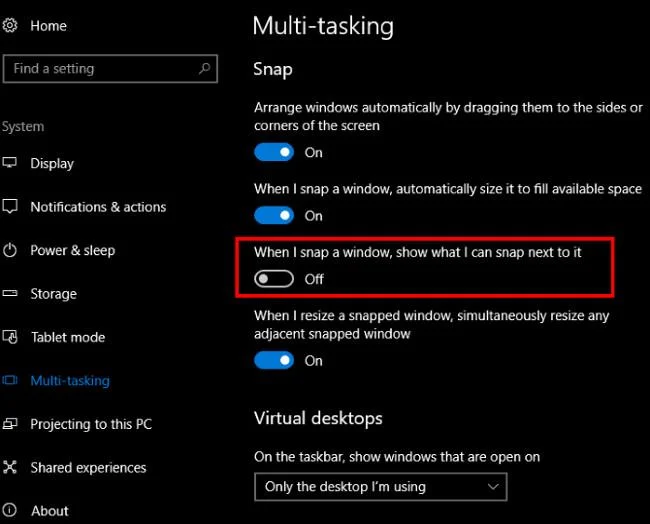
Qui troverai alcune altre opzioni utili. Se odi la funzione Snap e l'hai attivata per sbaglio, disattiva Disponi automaticamente le finestre trascinandole ... Inoltre, puoi anche disattivare la funzione di ridimensionamento automatico disattivando Quando scatto una finestra, ridimensionala automaticamente .
Questa è una funzionalità utile per chiunque sia nuovo a Windows e può far risparmiare tempo agli utenti. Ma se vuoi che questa funzionalità funzioni a modo tuo, ci vuole solo un minuto per disabilitarla.





