
Windows 10 Fall Creators Update offre agli utenti innumerevoli funzionalità e modifiche progressive. Se però non ti piace utilizzarlo, puoi disinstallarlo completamente e tornare alla versione precedente di Windows 10 con operazioni estremamente facili e veloci. Facciamolo con LuckyTemplates nell'articolo qui sotto.
Come scaricare Windows 10 Fall Creators Update tramite Insider Preview
Come disinstallare Windows 10 Fall Creators Update
Innanzitutto, devi andare su Start > Impostazioni .
Apri la sezione Aggiornamento e sicurezza .
Quindi, fai clic su Ripristino nel menu a sinistra.
Infine, fai clic su Torna alla versione precedente di Windows 10 > Inizia .
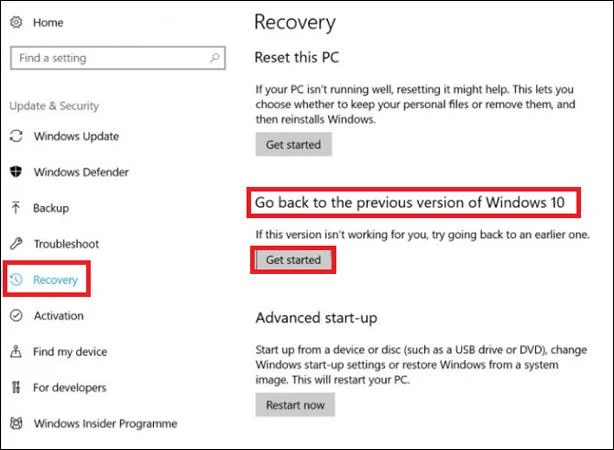
Inizierà il processo di ripristino della versione precedente di Windows 10. Se non si avvia, Windows ha riscontrato un errore. Forse hai eliminato manualmente vecchi file Windows utilizzando Pulizia disco o hai installato Windows 10 Fall Creators Update più di 30 giorni fa e il sistema ha eliminato automaticamente i vecchi file.
Nota: questa guida si applica solo alla versione Fall Creators Update. Il processo di cui sopra varierà leggermente con ogni versione.
Se non desideri più utilizzare Windows 10 Fall Creators Update, segui subito le istruzioni sopra!
Buona fortuna!
Scopri di più: 7 nuove funzionalità in Windows 10 Fall Creators Update





