
Come altri dispositivi hardware del computer, anche i dischi rigidi hanno una certa "durata" di utilizzo. Pertanto, è necessario verificare periodicamente la "salute" del disco rigido per evitare sfortunati incidenti che potrebbero causare la perdita dei dati in esso archiviati. Fare riferimento all'articolo seguente per sapere come verificare lo stato del disco rigido del computer.
1. Verificare con il comando WMIC nel prompt dei comandi
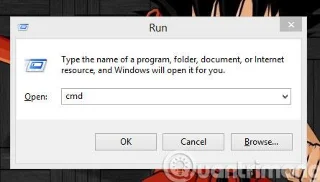
Innanzitutto, premi Windows+R per aprire la finestra di dialogo Esegui . Quindi, inserisci cmd e premi Invio per aprire la finestra del prompt dei comandi
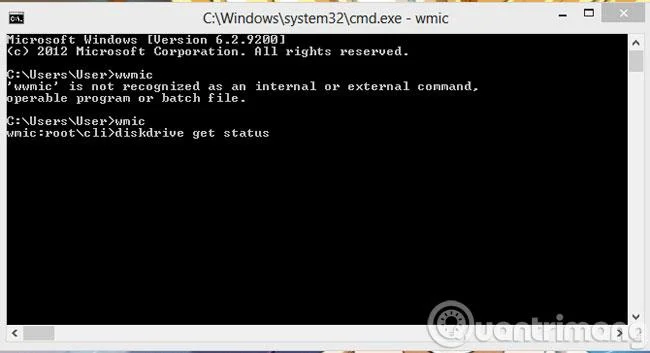
Nell'interfaccia del prompt dei comandi , digitare il comando wmic e premere Invio per attivare WMIC .
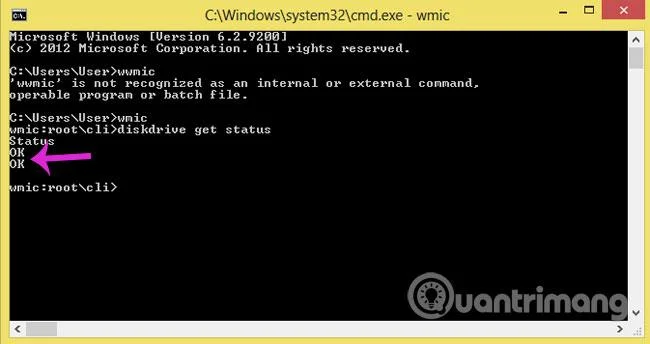
Successivamente, inserisci il comando diskdrive get status e premi Invio per verificare lo stato corrente del disco rigido
Se sullo schermo appare la parola OK , significa che il disco rigido è ancora "buono"
2. Verificare con lo strumento CHKDSK di Windows
Lo strumento Windows CHKDSK è un'utilità integrata in Windows che aiuta gli utenti a scansionare, trovare e rilevare errori di sistema, nonché l'integrità del disco rigido. Inoltre, questo strumento offre anche la possibilità di risolvere i problemi che può risolvere.
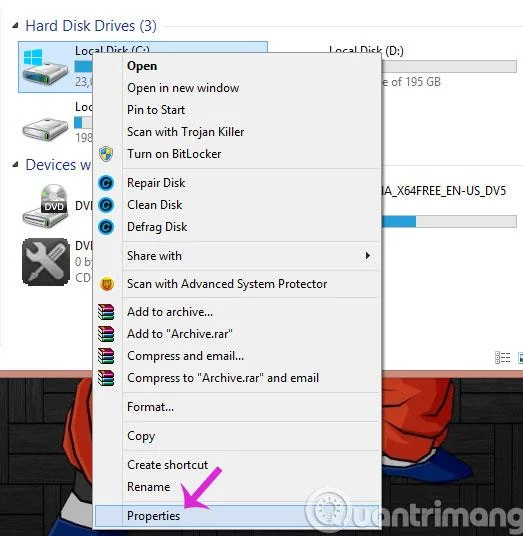
Innanzitutto, fai clic con il pulsante destro del mouse sulla partizione del disco rigido che desideri controllare e seleziona Proprietà
Quando si apre la finestra di dialogo Proprietà , selezionare la scheda Strumenti e quindi premere il pulsante Controlla
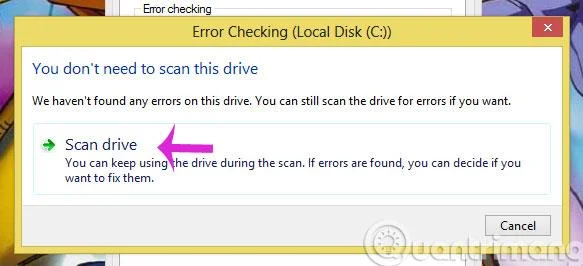
Quando viene visualizzata la finestra di dialogo di notifica, fare clic su Scansione unità per avviare il processo di controllo
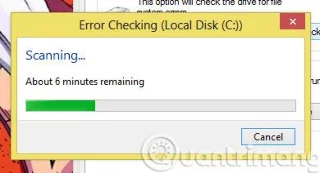
Attendi qualche istante per il completamento del processo di verifica
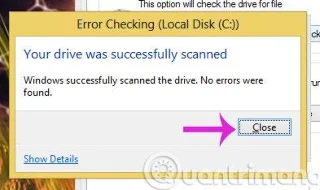
Al termine verrà visualizzato il seguente messaggio, fare clic su Chiudi per chiudere
3. Verificare con il software CrystalDiskInfo
Scarica il software CrystalDiskInfo
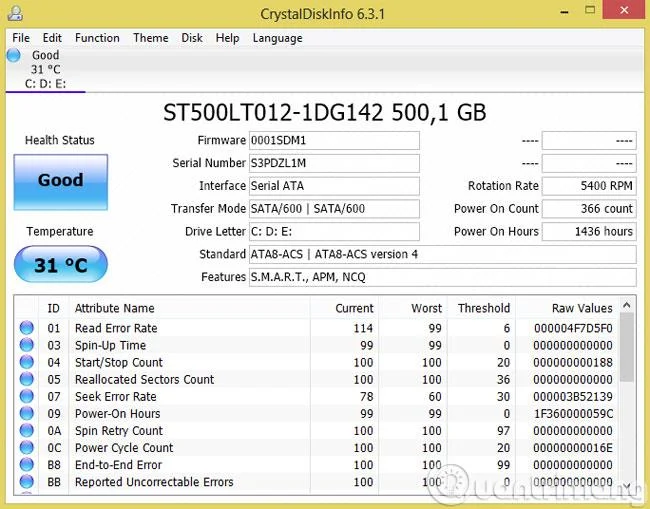
Al termine dell'installazione, aprire l'applicazione, verranno visualizzate informazioni complete sullo stato del disco rigido, la temperatura e dati molto dettagliati del disco rigido.
- Modi per controllare lo stato del disco rigido con istruzioni video.
- Segni che dovresti sostituire il tuo disco rigido
- Consigli per la scelta di acquisto di un hard disk portatile
- Cose da considerare quando si acquista un disco rigido per computer
Buona fortuna!





