
Un utente ha segnalato che tutte le sue estensioni di file sono state modificate in un formato di file sconosciuto. Se è così, la causa potrebbe essere un virus! Se il virus ha modificato tutte le estensioni dei file in applicazioni sconosciute, ripristinare le estensioni, i formati e le icone dei file predefiniti al loro stato originale.
Tutte le estensioni dei file sono cambiate sul PC: è a causa di un virus?
Potresti aver impostato accidentalmente le opzioni predefinite del file su qualcos'altro. Tuttavia, se ciò accade a tutti i file, è meglio scansionare il PC con un software antivirus prima di fare qualsiasi altra cosa.
Se la scansione non trova nulla o riesci a eliminare tutti i file infetti che causano il problema, è ora di ripristinare il collegamento predefinito in modo che possa aprirsi nell'applicazione specificata. Prova i seguenti metodi uno per uno.
Nota : potresti aver bisogno dei diritti di amministratore per eseguire i metodi.
Metodi di risoluzione dei problemi
1. Ripristina le opzioni predefinite nelle Impostazioni di Windows 10
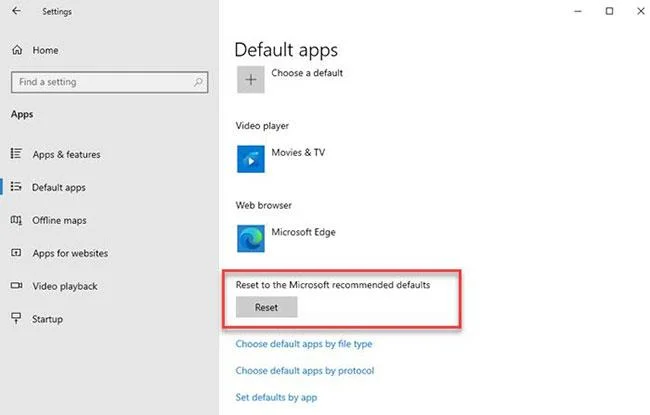
Ripristina le opzioni predefinite nelle Impostazioni di Windows 10
In Windows 10, apri Impostazioni ( Win + I ), quindi vai su App > App predefinite .
Scorri verso il basso fino a visualizzare la sezione Ripristina impostazioni predefinite consigliate da Microsoft e fai clic sul pulsante Ripristina.
Puoi anche ottenere questo risultato andando su Pannello di controllo > Programmi predefiniti .
2. Eliminare la cartella UserChoice
Elimina la cartella UserChoice
Se quanto sopra non aiuta, crea prima un punto di ripristino del sistema e poi prova questa opzione:
Apri Regedit (apri Esegui con Win + R , quindi digita regedit , quindi premi il tasto Invio ).
Quindi, vai alla seguente chiave:
HKEY_CURRENT_USER\Software\Microsoft\Windows\CurrentVersion\Explorer\FileExtsEspandi FileExts. Qui vedrai un elenco di cartelle di estensioni di file.
Dovrai espanderli ciascuno a turno e se vedi una cartella UserChoice sotto di essa, elimina questa cartella.
3. Reimposta tramite Fixer associazione
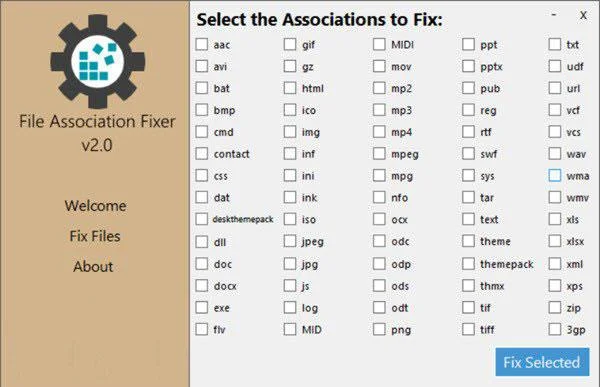
Reimposta tramite Fixer associazione
Puoi scaricare File Association Fixer v2 gratuitamente e ripristinare manualmente ciascuna associazione di file. Come visto sopra, le associazioni di file interrotte sono spesso causate da problemi di registro. Questo software può aiutarti a risolvere questi problemi.
Vedi altro:





