
Panduan ini memperkenalkan cara memasang Windows 10 melalui udara.
Langkah-langkah yang dibincangkan dalam panduan ini adalah untuk pentadbir Windows. Jika anda pengguna rumah, gunakan langkah dalam artikel: Cara memasang Windows 10 daripada USB .
Langkah-langkah untuk memasang Windows 10 melalui udara
1. Pasang dan konfigurasikan Pelayan Windows Deployment Services (WDS).
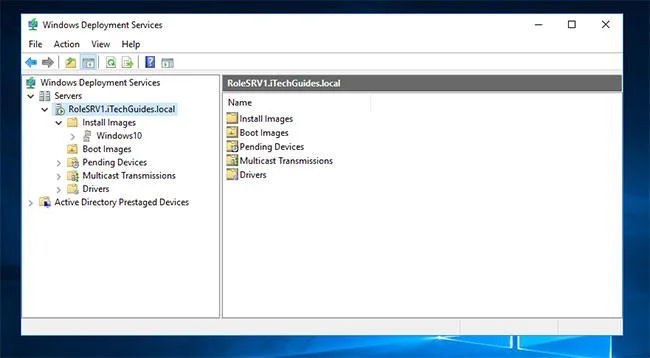
Pasang dan konfigurasikan Pelayan Windows Deployment Services (WDS).
Untuk dapat memasang Windows 10 melalui rangkaian, anda memerlukan pelayan dengan imej Windows 10. Satu cara untuk melakukannya ialah memasang dan mengkonfigurasi Pelayan WDS.
Untuk langkah-langkah menyelesaikan tugasan ini, baca arahan: Cara menyediakan Perkhidmatan Penggunaan Windows dalam Windows Server 2016 .
Untuk dapat memasang Windows 10 daripada WDS melalui but PXE, pelayan WDS mesti mempunyai sekurang-kurangnya satu imej but dan satu imej pemasangan. But imej untuk but dari rangkaian, pemasangan imej ialah imej sistem pengendalian sebenar yang akan anda pasang. Anda juga mesti mempunyai pelayan DHCP dengan skop yang dikonfigurasikan untuk PXE.
2. Pasang Windows 10 melalui rangkaian (menggunakan WDS)
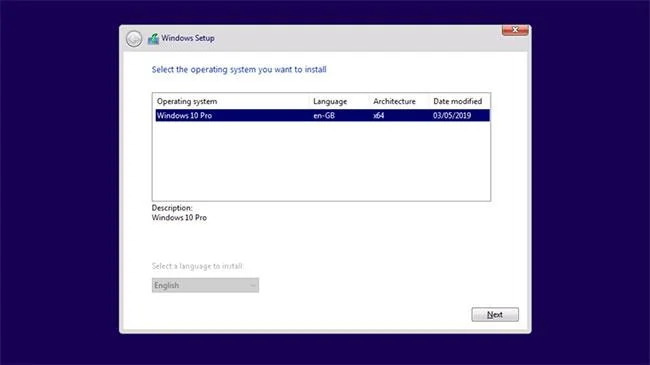
Pasang Windows 10 melalui udara (menggunakan WDS)
Berikut ialah langkah-langkah untuk memasang Windows 10 melalui udara:
But PC ke BIOS dan ubah suai urutan but untuk but dari rangkaian dahulu. Simpan perubahan dan mulakan semula PC anda.
Bergantung pada cara pelayan WDS dikonfigurasikan, anda akan menerima gesaan: Tekan Enter untuk but melalui rangkaian atau PC akan but terus ke PXE. Jika anda menerima gesaan, tekan Enter .
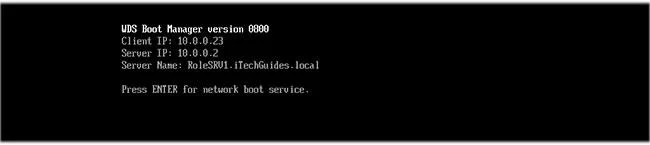
Jika anda menerima gesaan, tekan Enter
Komputer akan mula memasang Windows 10 melalui Windows Deployment Services. Sahkan bahawa Tempatan dan Papan Kekunci atau kaedah input adalah betul. Kemudian klik Seterusnya.
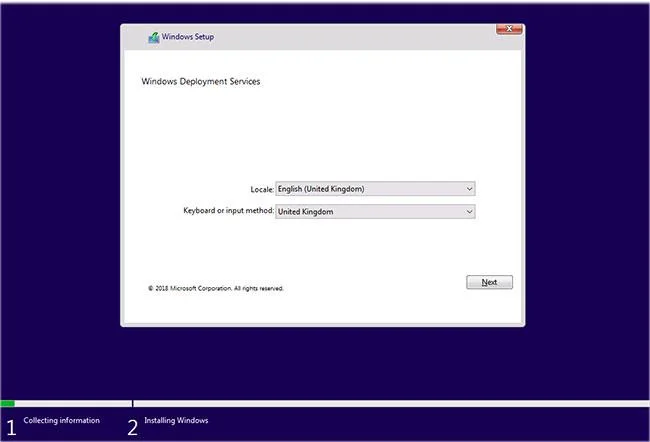
Sahkan bahawa Tempatan dan Papan Kekunci atau kaedah input adalah betul
Anda kemudiannya akan diminta untuk memberikan maklumat log masuk untuk pelayan WDS. Masukkan maklumat log masuk dalam format DomainName\UserName. Kemudian masukkan kata laluan dan klik OK.
Jika maklumat log masuk anda betul, anda akan mendapat pilihan untuk memilih sistem pengendalian untuk dipasang. Ini ialah senarai imej pemasangan WDS yang dikonfigurasikan pada nod Pasang Imej. Pilih satu dan klik Seterusnya.
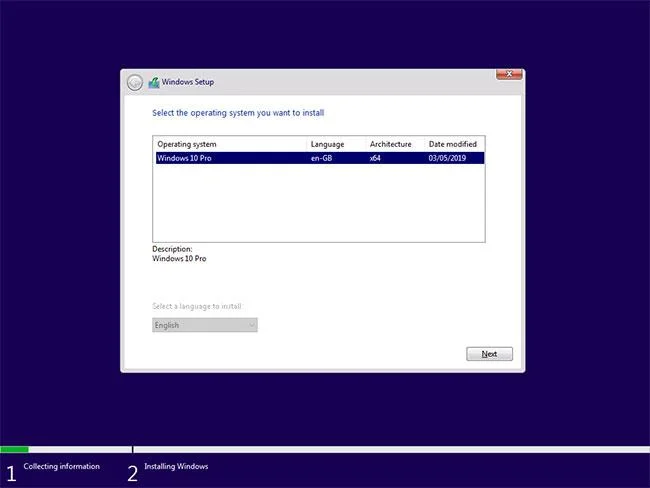
Pilih sistem pengendalian untuk dipasang
Untuk memasang windows 10 daripada rangkaian, pilih cakera keras untuk memasang Windows. Kemudian klik Seterusnya.
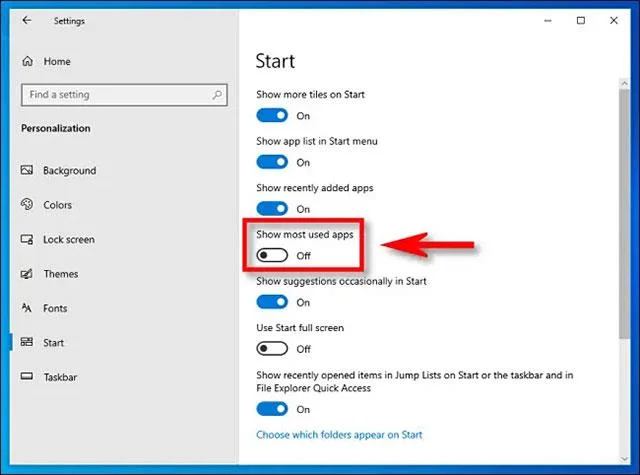
Pilih cakera keras untuk memasang Windows
Pemasangan akan bermula. Tunggu proses persediaan Windows 10 untuk menyelesaikan peringkat ini.
Apabila persediaan melengkapkan fasa pemasangan ini, PC akan dimulakan semula.
Ia kemudiannya akan memulakan fasa pemasangan seterusnya. Pemasang akan kekal pada skrin Bersedia untuk seketika.
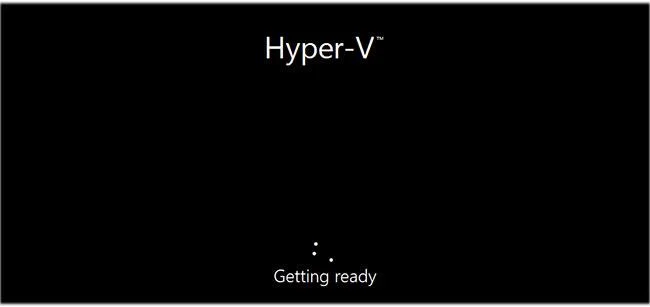
Pemasang akan kekal pada skrin Bersedia untuk seketika
Apabila skrin di bawah muncul, lihat jika pilihan yang tersedia adalah okey, laraskan jika perlu, kemudian klik Seterusnya.
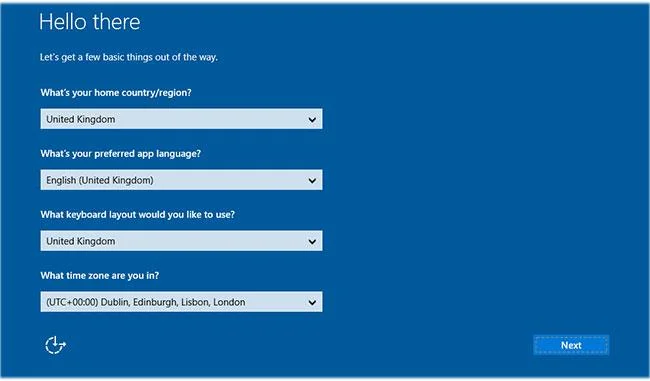
Sahkan jika pilihan adalah baik
Jika anda menerima mesej ini, klik Seterusnya.
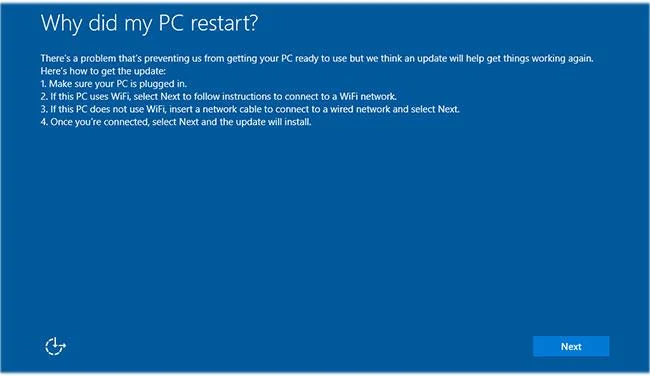
Jika anda menerima mesej ini, klik Seterusnya
Dari sudut ini, pemasangan adalah sangat mudah, hanya ikuti langkah pada skrin.





