
Adakah anda ingin menukar rupa desktop dan tingkap dalam Windows tanpa "menyumbat"? Anda benar-benar boleh melakukannya pada Windows 10. Windows 10 membenarkan pengguna mencipta tema mereka sendiri dengan latar belakang desktop tersuai, sempadan tetingkap dan warna aksen untuk menu Mula . Anda boleh menyimpan tetapan ini sebagai fail tema baharu untuk digunakan dan dihantar kepada rakan.
- 7 tema warna cerah yang hebat untuk Windows 10 yang anda tidak patut ketinggalan musim panas ini
- Bagaimana untuk memulihkan tema lalai dalam Windows 10
- Bagaimana untuk memuat turun Tema Windows 7 Aero untuk Windows 10
Bagaimana untuk mencipta tema anda sendiri dalam Windows 10
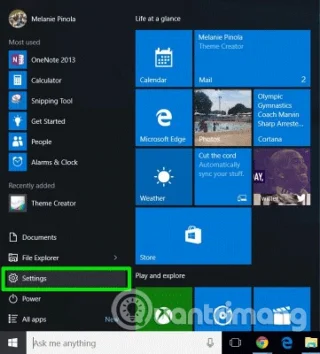
Langkah 1 . Buka menu Mula dan pilih Tetapan
Langkah 2 . Pilih Pemperibadian daripada skrin tetapan.
Langkah 3 . Tukar satu atau lebih daripada pilihan berikut:
- Latar belakang desktop : Pilih imej, warna atau tayangan slaid. Sebagai tambahan kepada imej lalai, anda boleh mengklik butang Semak imbas untuk memilih imej latar belakang yang lain. Jika anda memilih tayangan slaid , album lalai untuk tayangan slaid berada dalam folder Foto , tetapi anda boleh menyemak imbas ke folder lain dan menetapkan kekerapan kertas dinding desktop berubah .
- Warna : Anda boleh menetapkan Windows untuk memilih warna aksen secara automatik daripada warna latar belakang atau memilih warna daripada jubin latar belakang dalam menu Mula dan meminimumkan sempadan di sekeliling tetingkap. Anda juga boleh menukar warna ikon Windows dalam Bar Tugas apabila melayang di atasnya. Di samping itu, anda boleh memilih warna yang dipaparkan pada bar tugas dan pusat Tindakan Windows 10 dengan mengklik pada kotak semak tersebut.
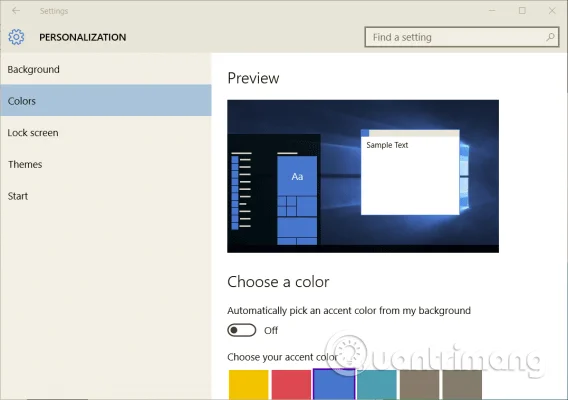
Dari sini, pengguna juga boleh menukar latar belakang skrin kunci dan tetapan menu Mula, tetapi ia tidak disimpan dalam tema.
Langkah 4 . Klik Tema dalam tetingkap Pemperibadian , kemudian pilih Tetapan tema .
Ini akan membuka tetapan Pemperibadian dalam Panel Kawalan .
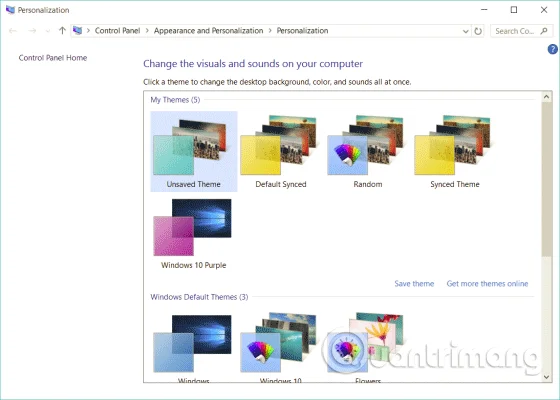
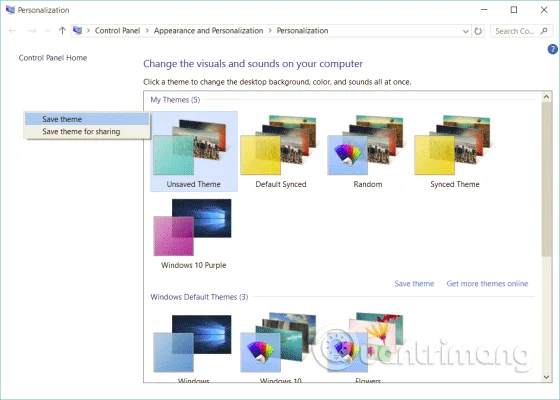
Langkah 5. Klik kanan pada Tema Tidak Disimpan dan pilih Simpan tema . Tema Tidak Disimpan akan berada dalam bahagian Tema Saya dan mengandungi tetapan yang baru anda ubah.
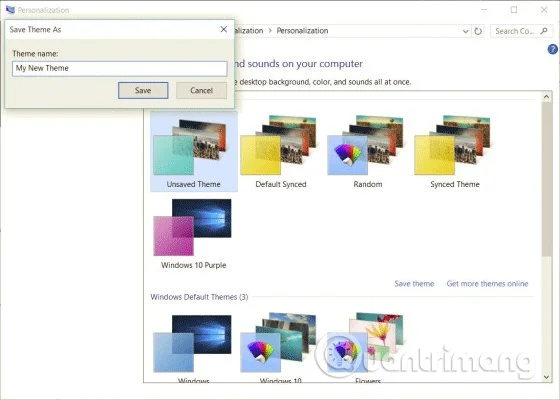
Langkah 6 . Namakan tema yang baru anda buat dalam kotak dialog yang muncul dan klik OK .
Tema baharu akan disimpan dan anda boleh menukarnya dengan tema lain dengan mudah dengan mengakses pilihan Pemperibadian dalam Panel Kawalan. Setelah tema anda disimpan, klik kanan padanya dan simpan tema sebagai fail .deskthemepack untuk dikongsi.
Microsoft tidak menyediakan cara terbina dalam untuk mencipta tema yang lebih kompleks (contohnya, menukar ikon aplikasi atau bunyi lalai) tetapi terdapat aplikasi dalam Gedung Aplikasi Windows yang dipanggil Theme Creator yang membolehkan anda mencipta tema Windows dengan pelbagai pilihan. lebih disesuaikan.
Semoga berjaya!





