
Apabila menyambungkan komputer melalui TeamViewer , anda akan menerima kata laluan rawak supaya peranti boleh bersambung antara satu sama lain. Daripada menggunakan kata laluan rawak yang TeamViewer jana setiap kali anda menyambung, pengguna boleh menetapkan kata laluan TeamViewer tetap. Dengan kata laluan tetap TeamViewer ini, sambungan antara dua peranti adalah lebih pantas, kerana anda hanya perlu memasukkan 1 kata laluan untuk setiap sambungan. Artikel di bawah akan membimbing anda untuk menetapkan kata laluan tetap untuk TeamViewer.
Bagaimana untuk menetapkan kata laluan tetap untuk TeamViewer
Langkah 1:
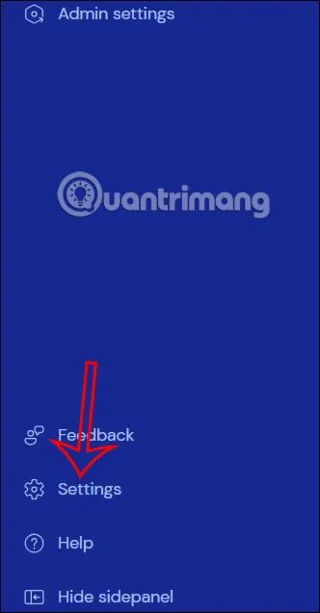
Pada antara muka pada perisian TeamViewer, pengguna mengklik Tetapan di tepi kiri antara muka.
Langkah 2:
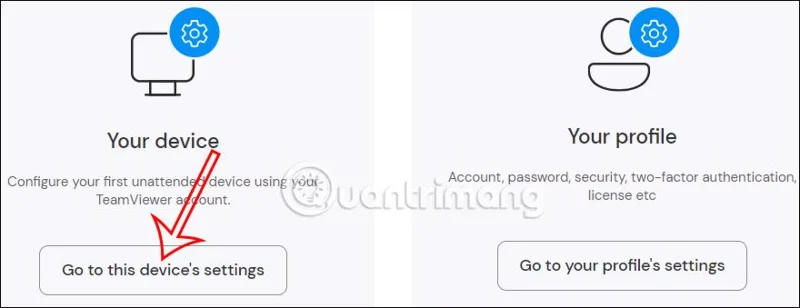
Sekarang paparkan antara muka pemilihan tetapan untuk peranti atau akaun anda, klik Pergi ke tetapan peranti ini .
Langkah 3:
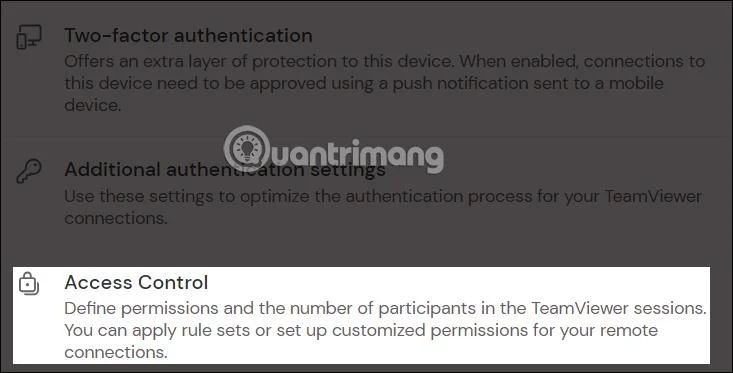
Beralih kepada senarai tetapan untuk komputer anda, klik pada Keselamatan .

Teruskan melihat ke sisi dan klik pada Kawalan Akses untuk menyediakan mod sambungan dan akses pada TeamViewer.
Langkah 4:
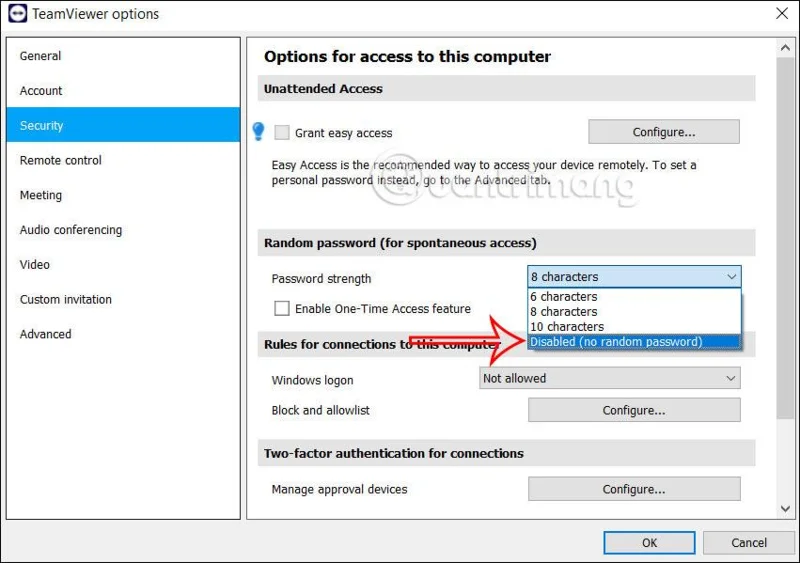
Sekarang paparkan antara muka lain untuk melaraskan, anda juga klik pada Keselamatan .
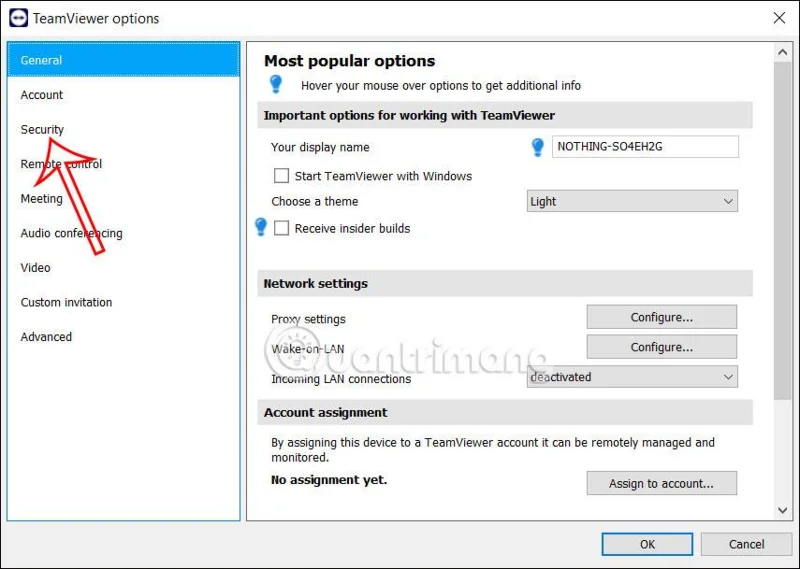
Melihat pada item pelarasan di sebelahnya, kami dapati tetapan Kata laluan Rawak (untuk akses spontan) , mencipta kata laluan rawak untuk akses spontan. Seterusnya dalam bahagian Kekuatan kata laluan , pilih Dilumpuhkan (tiada kata laluan rawak) . Ini akan membatalkan mod kata laluan rawak.
Langkah 5:
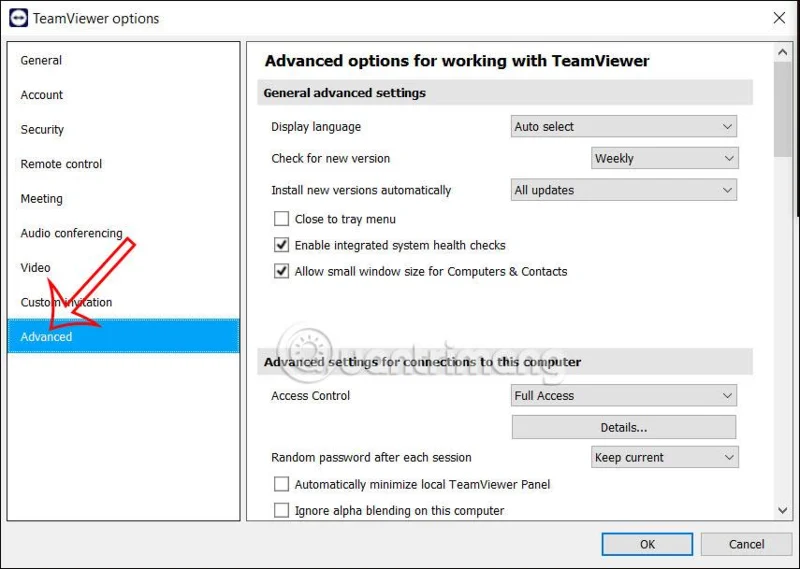
Meneruskan antara muka ini, pengguna mengklik pada Lanjutan untuk melihat tetapan lanjutan.
Lihat kandungan di sebelah Kata laluan peribadi , masukkan kata laluan tetap TeamViewer . Sila masukkan kata laluan dalam 2 baris di bawah dan kemudian klik OK untuk menyimpan .
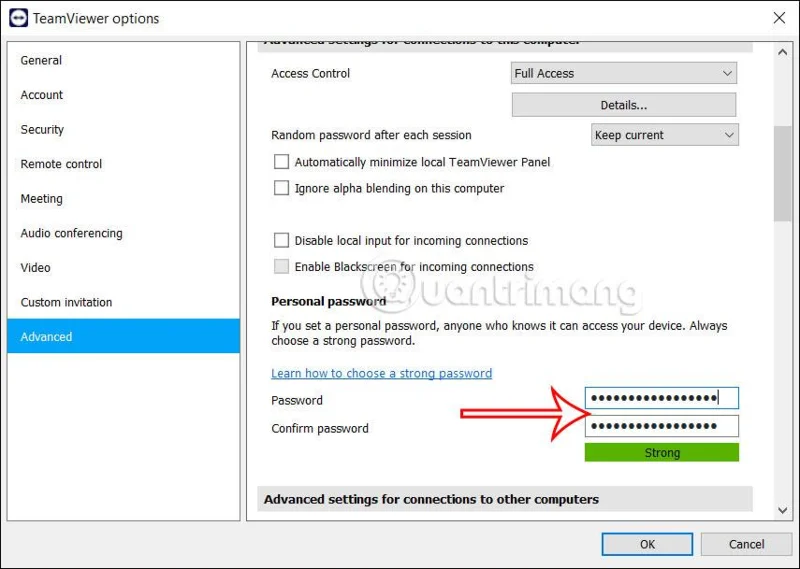
Ambil perhatian, apabila menetapkan kata laluan tetap TeamViewer dan memberikannya kepada orang lain, mereka kemudiannya boleh mengakses komputer anda dengan segera tanpa kebenaran anda, jadi pengguna perlu memberi perhatian untuk menyediakan kata laluan tetap TeamViewer. bagi mereka yang percaya.





