
Jika anda disambungkan ke Internet, hampir mana-mana aplikasi boleh mengakses sambungan rangkaian tanpa banyak kesukaran. Sudah tentu, aplikasi bersambung ke Internet untuk menyediakan ciri atau perkhidmatan tambahan, menghantar maklumat yang direkodkan dari jauh dan menerima kemas kini.
Walaupun membenarkan aplikasi mengakses Internet tanpa sebarang sekatan bukanlah masalah besar, mungkin terdapat situasi di mana anda perlu menyekat atau menghalang program daripada berbuat demikian.
Selain perisian antivirus yang melindungi komputer anda daripada bahaya, Windows Firewall tersedia untuk melindungi sistem daripada bahaya luaran. Dan semasa penggunaan, pengguna boleh menyesuaikan Windows Firewall hidup dan mati untuk memenuhi keperluan mereka. Atau anda boleh menyekat sambungan Internet mana-mana aplikasi atau perisian melalui Windows Firewall.
Kita boleh menyekat mana-mana aplikasi atau perisian pada komputer daripada mengakses Internet, manakala program lain masih boleh mengakses rangkaian. Artikel di bawah akan membimbing anda cara mematikan akses Internet untuk perisian dan aplikasi pada Windows.
- Arahan untuk mengendalikan dan membetulkan masalah firewall dalam Windows 10
- Bagaimana untuk menyekat atau menyahsekat program pada Windows Firewall?
- 10 perisian tembok api percuma yang paling berbaloi untuk digunakan
Perkara yang perlu diperhatikan
Prosedur di bawah hanya berfungsi dengan program win32 biasa. Jika anda ingin mengehadkan apl Kedai atau UWP moden, anda harus mendayakan pemeteran sambungan . Sambungan Bermeter (sambungan Internet yang mempunyai data terhad yang dikaitkan dengannya) mengehadkan kemas kini dan akses Internet di latar belakang.
Walaupun keseluruhan konfigurasi agak mudah, anda harus mengikuti langkah-langkah dengan berhati-hati. Jangan sentuh apa-apa lagi melainkan anda tahu apa yang anda lakukan.
Bagaimana untuk mematikan rangkaian perisian Windows 10
Ambil perhatian bahawa untuk melakukan ini, Windows Firewall pada komputer mesti aktif.
Langkah 1:
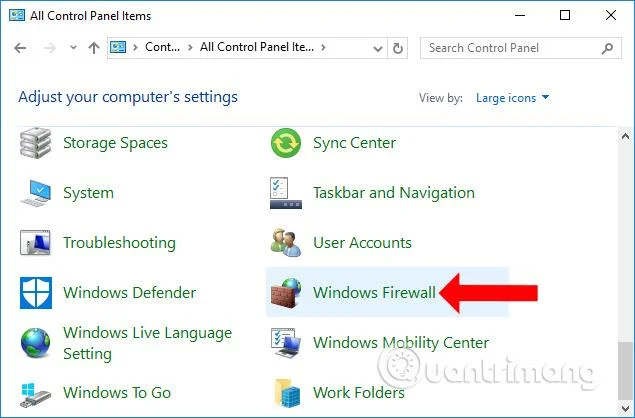
Pergi ke Panel Kawalan dan tukar susunan kepada ikon Besar . Kemudian klik pada Windows Firewall di bawah.
Langkah 2:
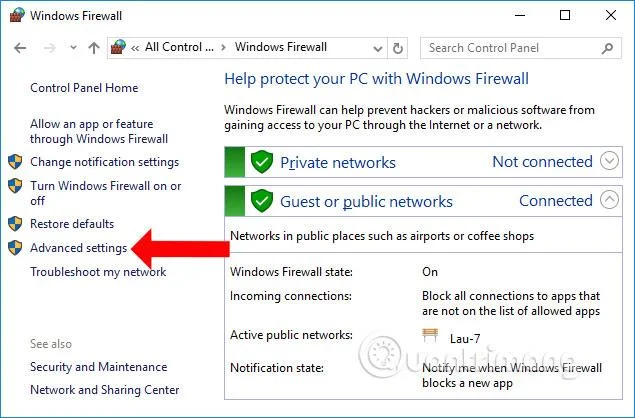
Beralih ke antara muka baharu dan klik pada Tetapan Lanjutan dalam senarai di sebelah kiri skrin.
Langkah 3:
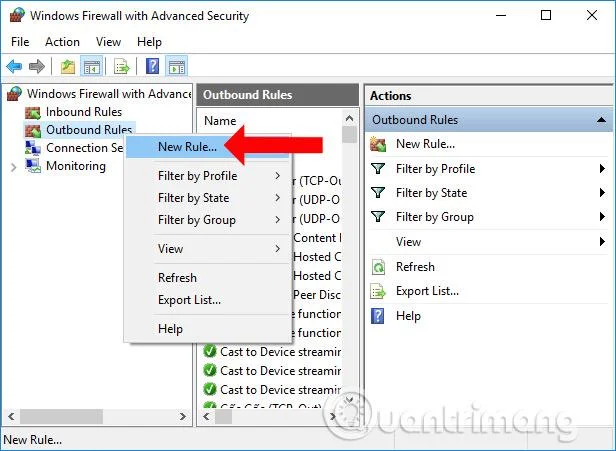
Windows Firewall dengan antara muka Keselamatan Lanjutan muncul . Di sini klik pada bahagian Peraturan Keluar di bawah, kemudian klik kanan pada Peraturan Baharu... untuk mencipta tetapan baharu.
Langkah 4:
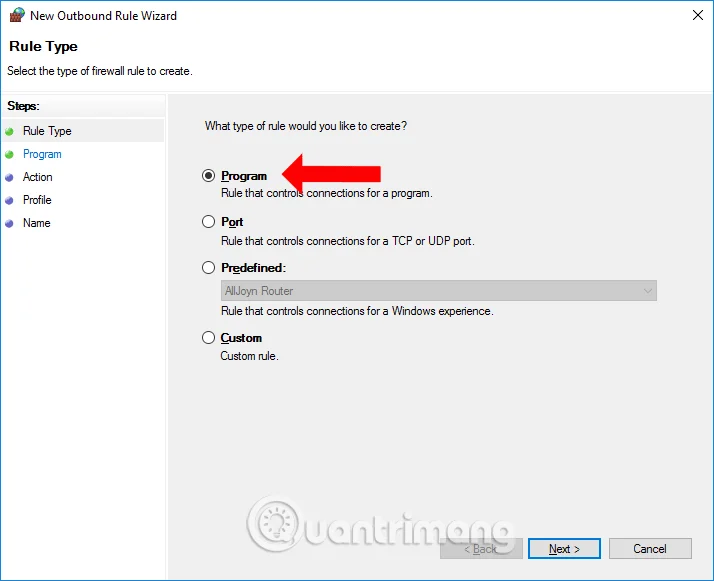
Pengguna perlu mengikuti 5 langkah untuk menyediakan penyekatan sambungan Internet untuk perisian.
Beralih ke halaman baharu dan pilih Program untuk mencipta tetapan bagi perisian dan aplikasi pada komputer, klik butang Seterusnya di bawah.
Langkah 5:
Dalam antara muka ini kita boleh memilih Semua program jika kita mahu memilih semua aplikasi dan perisian yang dipasang pada peranti. Jika anda ingin memilih perisian, klik Laluan program ini , kemudian pilih Semak imbas dan cari perisian yang anda ingin sekat daripada Internet dan klik Seterusnya . Sebagai contoh, pelayar Firefox akan menyekat akses Internet.
Langkah 6:
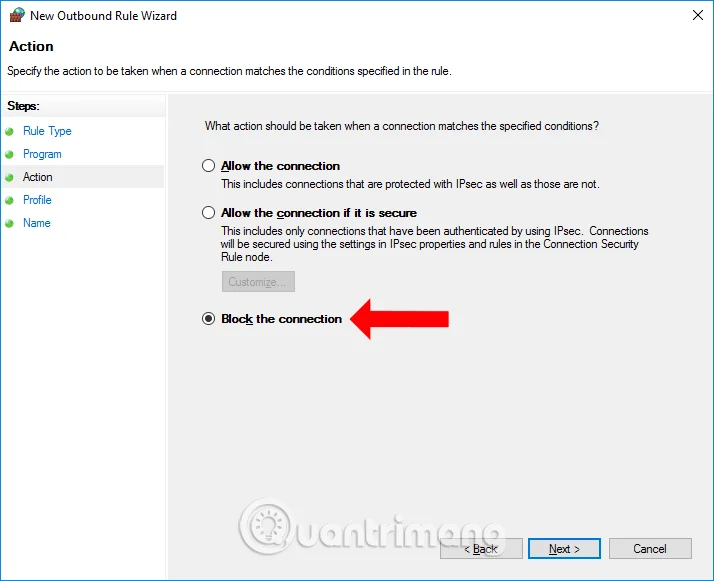
Dalam antara muka ini, pilih Sekat sambungan kemudian klik Seterusnya untuk meneruskan.
Langkah 7:
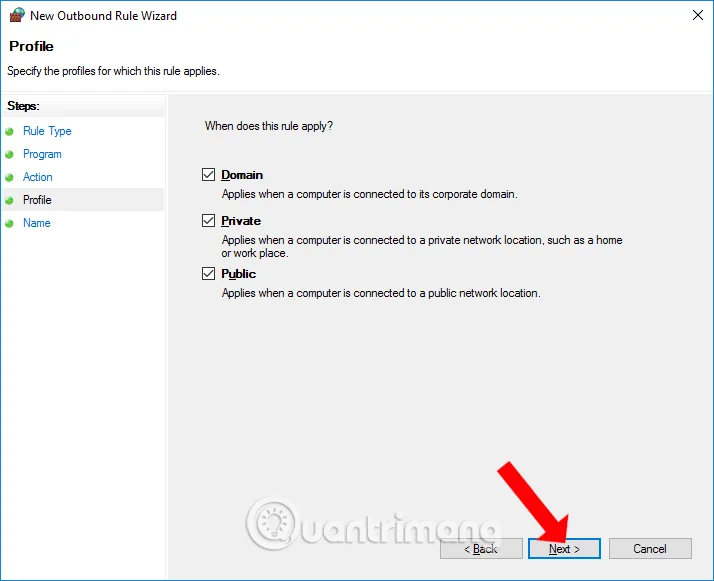
Beralih kepada antara muka baharu dan klik Seterusnya di bawah.
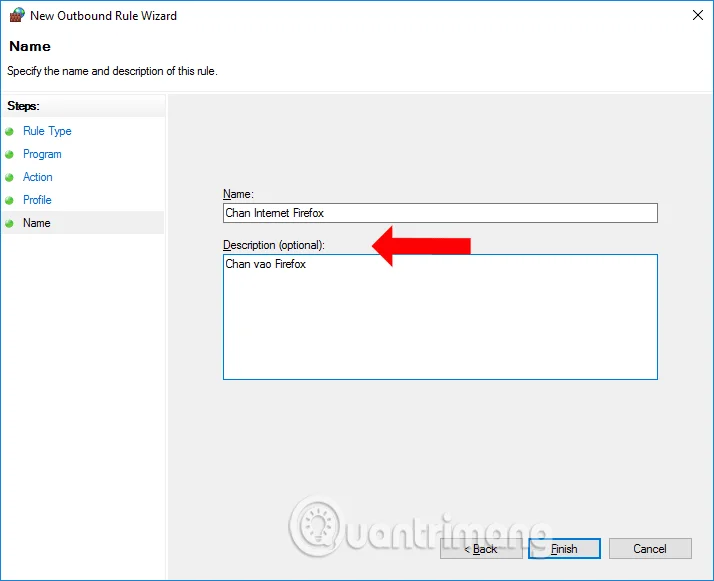
Akhir sekali, masukkan nama untuk tetapan dan penerangan di bawah dan klik Selesai untuk menyelesaikan.
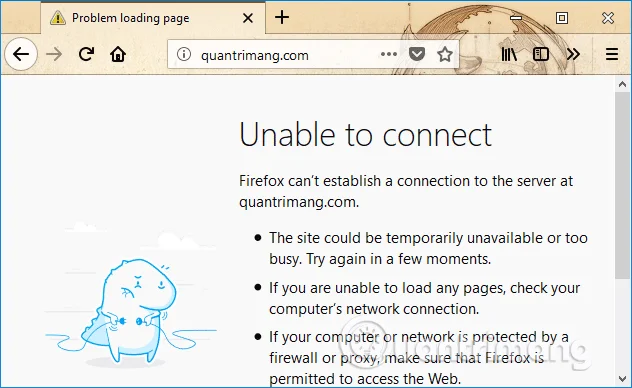
Sekarang buka pelayar Firefox dan anda akan melihat mesej yang mengatakan tiada sambungan rangkaian seperti yang ditunjukkan. Aplikasi atau perisian lain masih boleh diakses seperti biasa.
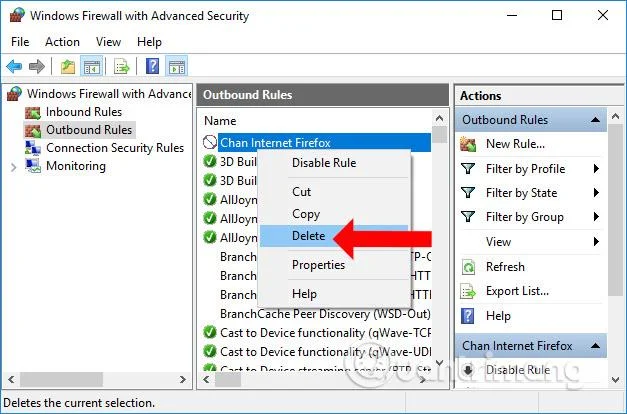
Untuk menyahsekat sambungan Internet untuk perisian dan membuka semula sambungan rangkaian untuk aplikasi yang dipilih, kembali ke antara muka utama Windows Firewall dengan Advanced Security, klik kanan pada tetapan yang baru dibuat dan pilih Lumpuhkan untuk melumpuhkan sementara, atau Padam ke padam sepenuhnya.
Tanpa memasang perisian, kami boleh menyekat sepenuhnya sambungan Internet mana-mana perisian atau aplikasi yang dipasang pada komputer. Menyahsekat sambungan rangkaian juga mudah apabila Windows Firewall membantu anda melumpuhkan atau mematikannya sepenuhnya.
Nyahsekat aplikasi daripada menyambung ke Internet
Jika anda ingin membenarkan program yang baru anda sekat untuk menyambung ke internet, anda boleh melakukannya dengan dua cara.
Nyahsekat buat sementara waktu
Untuk melumpuhkan peraturan buat sementara waktu dan membenarkan aplikasi, cuma klik kanan pada peraturan yang baru anda buat dan klik pilihan "Lumpuhkan Peraturan".
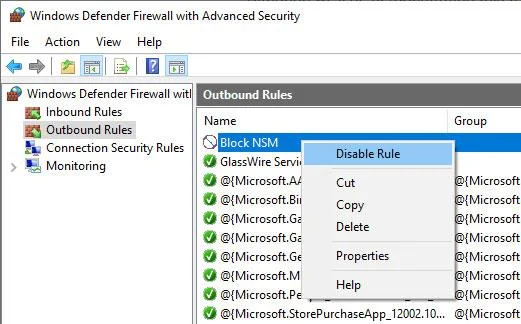
Klik pada pilihan "Lumpuhkan Peraturan".
Untuk menyekat program sekali lagi, tekan pilihan "Dayakan Peraturan".
Padamkan peraturan
Untuk memadamkan peraturan, anda hanya perlu klik kanan padanya dan pilih pilihan "Padam".
Pilih pilihan "Padam" untuk memadamkan peraturan
Semua operasi selesai! Mudah sahaja untuk menyekat aplikasi daripada menyambung ke Internet menggunakan Windows Firewall. Jika anda menghadapi masalah atau memerlukan bantuan, tinggalkan komen di bahagian komen di bawah!
Lihat lagi:
- 6 langkah untuk menyekat dan menyekat tapak web dengan penghala TP-Link
- Cara menggunakan StopAd untuk menyekat iklan pada Windows
- Beberapa petua untuk menyelesaikan masalah sambungan internet
Semoga berjaya!





