
Ciri Lampu Malam untuk mengurangkan keamatan cahaya tidak disediakan seperti pada versi Windows 10 Creators Update, tetapi sistem pengendalian Windows 10 juga mempunyai antara muka latar belakang gelap selain latar belakang cahaya lalai pada sistem. Apabila mengaktifkan antara muka ini, latar belakang gelap akan digunakan pada semua aplikasi UPW pada sistem. Dan jika anda mahu antara muka latar belakang hitam ini diaktifkan secara automatik pada masa yang ditetapkan pengguna, anda boleh menggunakan alat Penjadual Tugas yang tersedia pada komputer. Ini ialah alat yang akan membantu pengguna menjadualkan secara automatik, seperti memulakan perisian secara automatik , menjadualkan penutupan automatik Windows 10 .
Dalam artikel di bawah, kami akan menunjukkan kepada anda cara untuk menetapkan komputer anda untuk bertukar kepada latar belakang gelap secara automatik mengikut masa yang ditetapkan menggunakan Penjadual Tugas.
- Aktifkan Tema Gelap pada Kemas Kini Ulang Tahun Windows 10
- Jangan ketinggalan alatan berguna yang tersedia pada Windows 10!
- 7 cara dan penyesuaian dalam artikel akan membantu Windows 10 anda "sepantas angin"
Langkah 1:
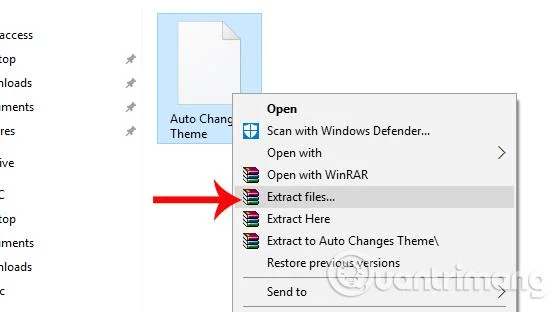
Pertama sekali, kita perlu memuat turun fail antara muka pada Windows 10 mengikut pautan di bawah. Kemudian anda teruskan untuk mengekstrak fail itu.
Langkah 2:
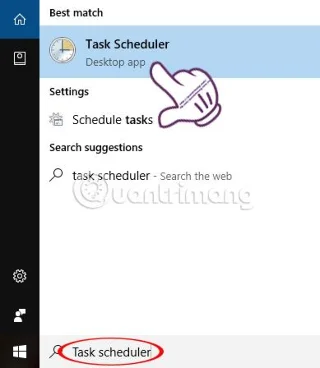
Seterusnya kami menaip kata kunci Penjadual Tugas ke dalam Cortana dan kemudian klik untuk memilih hasil carian.
Langkah 3:
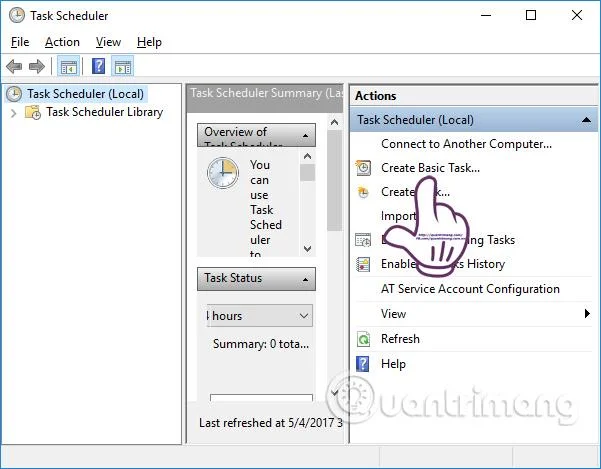
Antara muka Penjadual Tugas muncul. Di sini pengguna akan klik pada pilihan Cipta Tugas Asas....
Langkah 4:
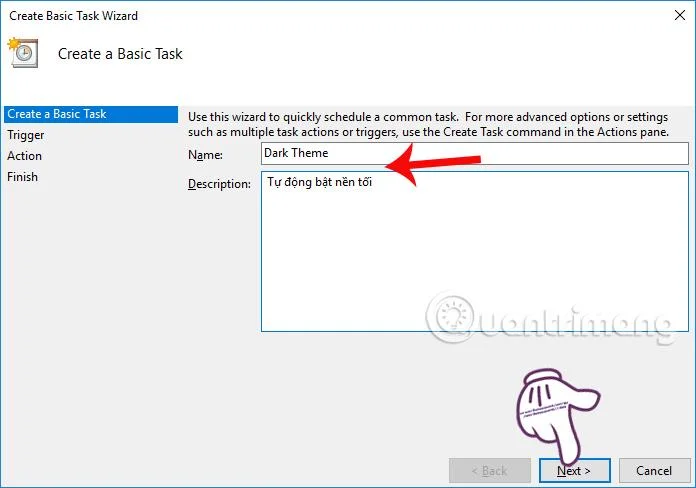
Tetingkap persediaan muncul pada Penjadual Tugas. Kami akan melakukan operasi persediaan supaya sistem secara automatik bertukar kepada latar belakang gelap dari semasa ke semasa.
Dalam bahagian Cipta Tugas Asas, pengguna akan memasukkan Tema Gelap dalam kotak Nama . Di bawah Perihalan masukkan beberapa maklumat untuk pilihan ini. Seterusnya klik Seterusnya di bawah.
Langkah 5:
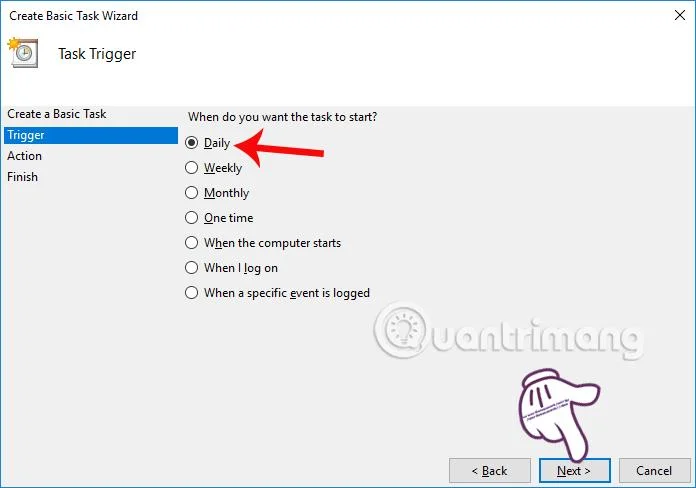
Bergerak ke bahagian Pencetus, kami akan menetapkan masa untuk memulakan latar belakang gelap secara automatik. Klik pada pilihan Harian dan kemudian klik Seterusnya .
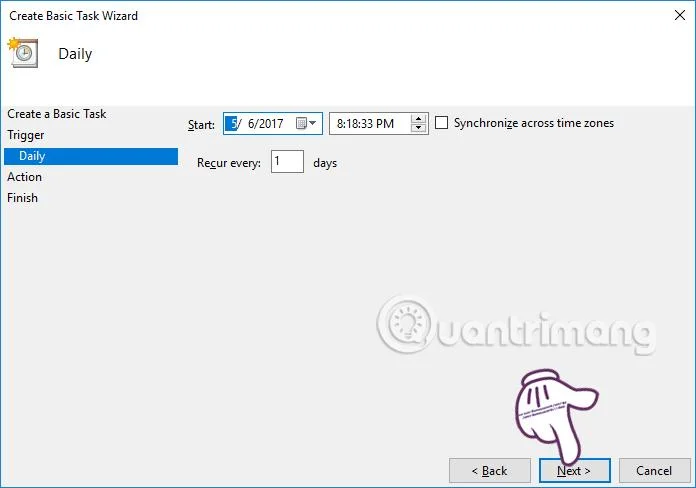
Anda terus memilih tempoh masa tertentu untuk setiap hari, supaya latar belakang gelap diaktifkan secara automatik. Kita boleh memasukkan pilihan masa dalam kotak Mula dan kemudian klik Seterusnya di bawah.
Langkah 6:
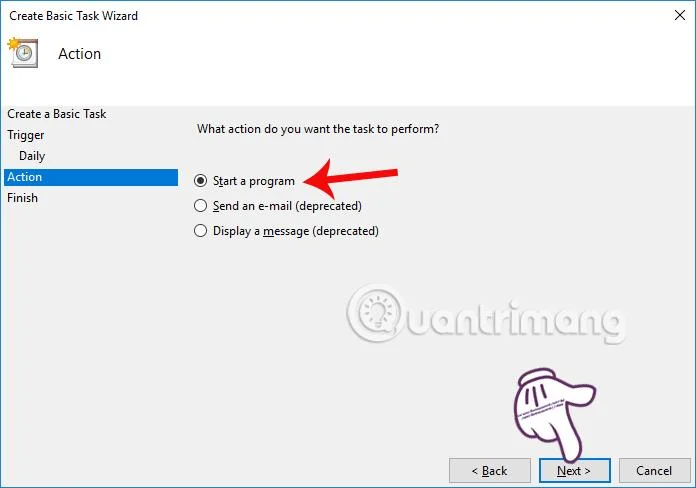
Dalam bahagian Tindakan, anda perlu menyemak pilihan Mulakan program dan klik Seterusnya .
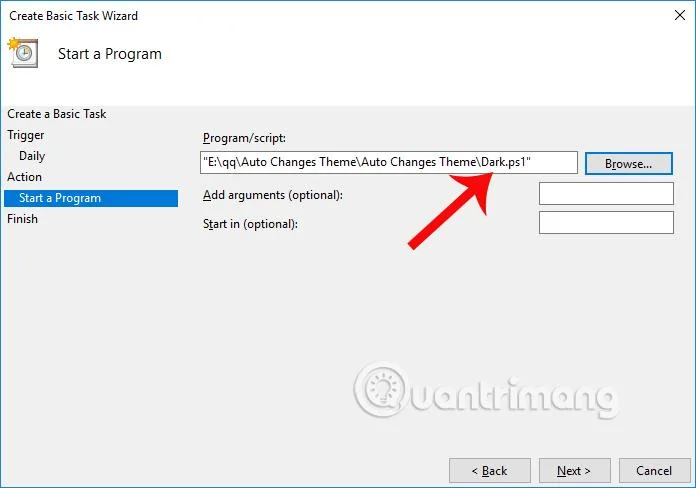
Beralih kepada Mulakan antara muka program, klik Semak imbas untuk membuka folder untuk menyimpan fail antara muka yang kami ekstrak dalam Langkah 1.
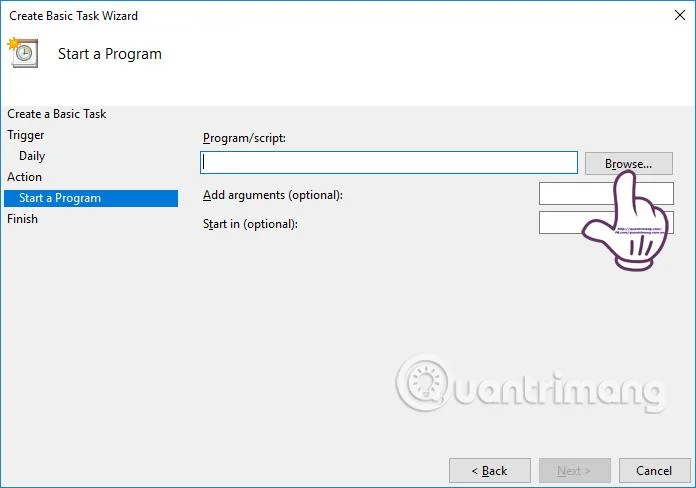
Di sini kami akan memilih fail Dark.ps1 .
Langkah 7
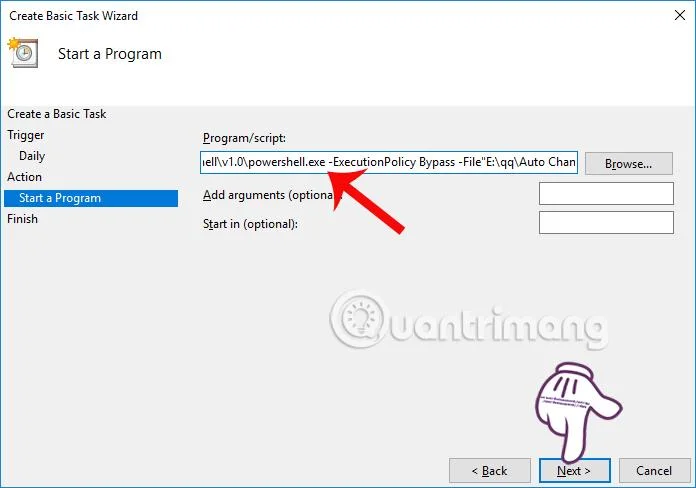
Juga pada antara muka ini, pengguna akan menambah laluan di bawah sebelum laluan folder fail Dark.ps1 , kemudian klik Seterusnya untuk pergi ke langkah seterusnya.
%SystemRoot%\system32\WindowsPowerShell\v1.0\powershell.exe -ExecutionPolicy Bypass -Fail
Langkah 8:
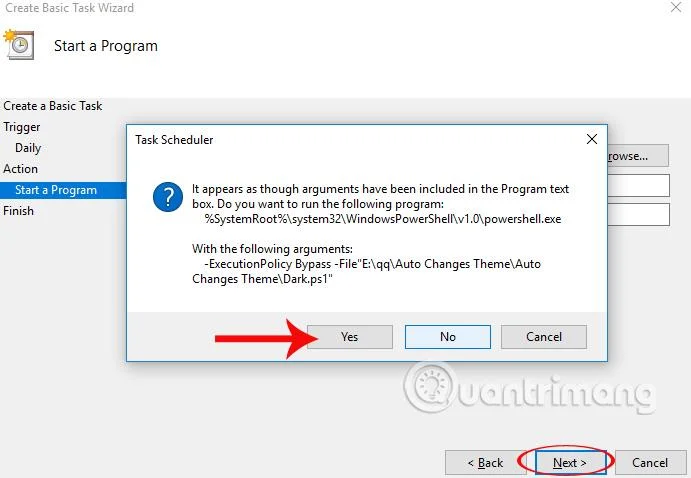
Kotak dialog amaran muncul, klik Ya untuk meneruskan.
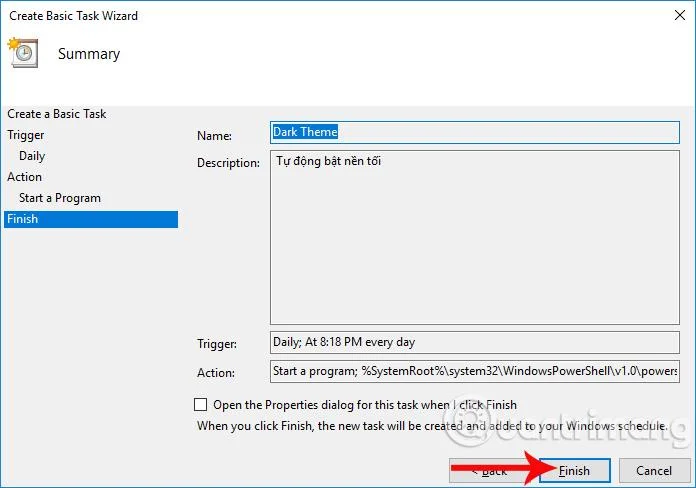
Antara muka yang lengkap muncul dengan tetapan yang kami jadualkan. Anda perlu menyemak sama ada semua pilihan adalah betul atau tidak. Akhir sekali klik Selesai untuk menyimpan. Jika anda ingin menukar mana-mana item, tekan Kembali untuk kembali.
Langkah 9:
Anda terus meneruskan antara muka latar belakang yang terang, bertukar secara automatik mengikut masa yang ditetapkan.
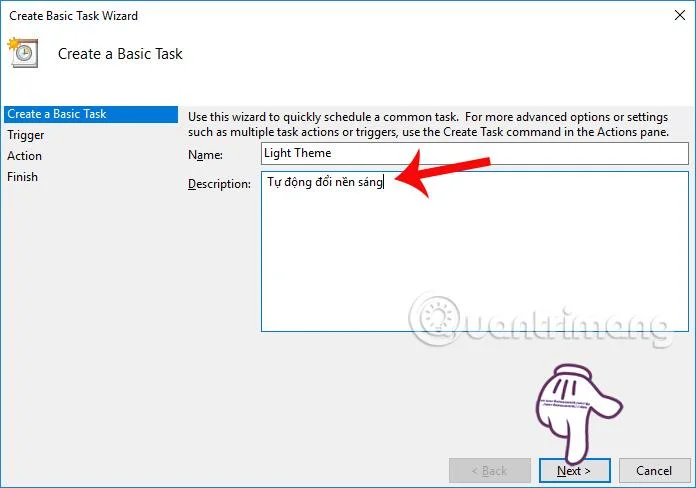
Pada antara muka Penjadual Tugasan, anda juga klik pada Cipta Tugasan Asas. Kemudian dalam antara muka seterusnya, bahagian Nama akan memasuki Tema Cahaya dan juga menambah maklumat dalam bahagian Penerangan . Klik Seterusnya untuk meneruskan.
Langkah 10:
Dalam bahagian pemilihan masa, kami juga membiarkan Daily berubah dari hari ke hari.
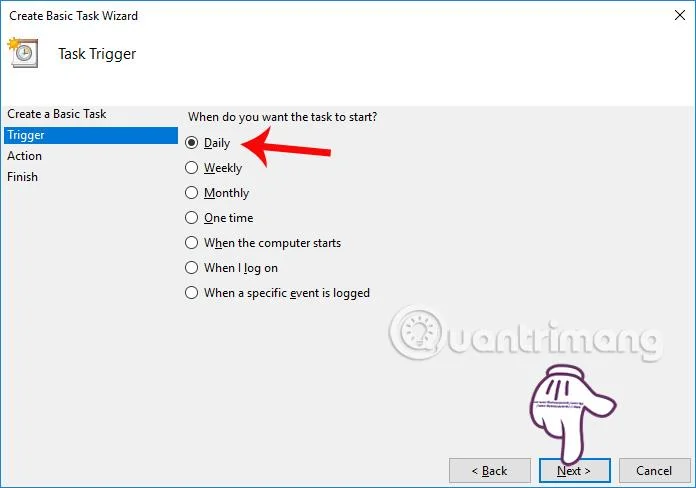
Di sebelah bahagian pemilihan masa tertentu, anda boleh memilih bingkai waktu siang dan kemudian klik Seterusnya .
Langkah 11:
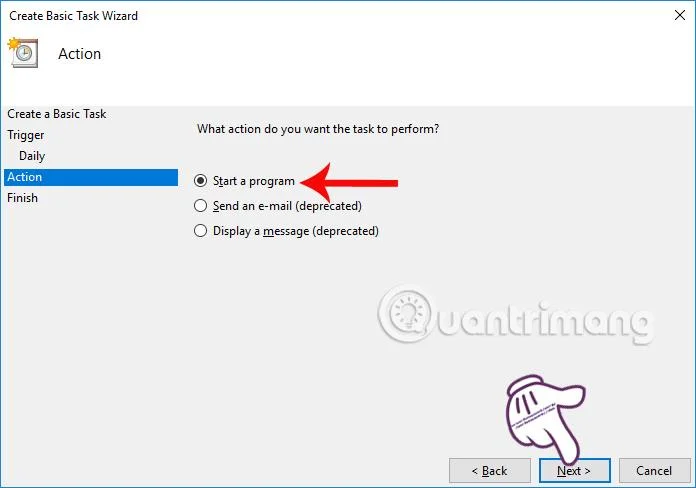
Klik Mulakan program untuk mengaktifkan suis kepada mod latar belakang terang.
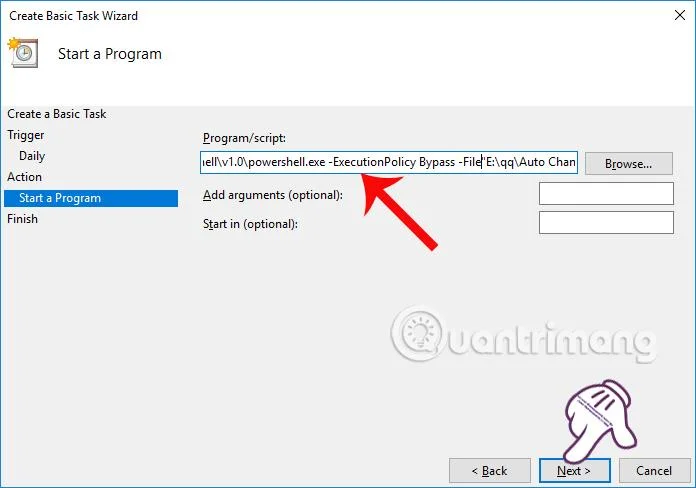
Pergi ke bahagian seterusnya, klik butang Semak imbas dan kemudian pilih fail Light.ps1 yang disimpan pada komputer anda. Masukkan baris arahan yang sama sebelum laluan direktori fail Light.ps1.
%SystemRoot%\system32\WindowsPowerShell\v1.0\powershell.exe -ExecutionPolicy Bypass -Fail
Langkah 12:
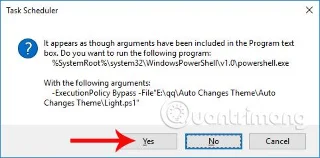
Anda kemudian akan melihat mesej seperti yang ditunjukkan di bawah, klik Ya untuk bersetuju.
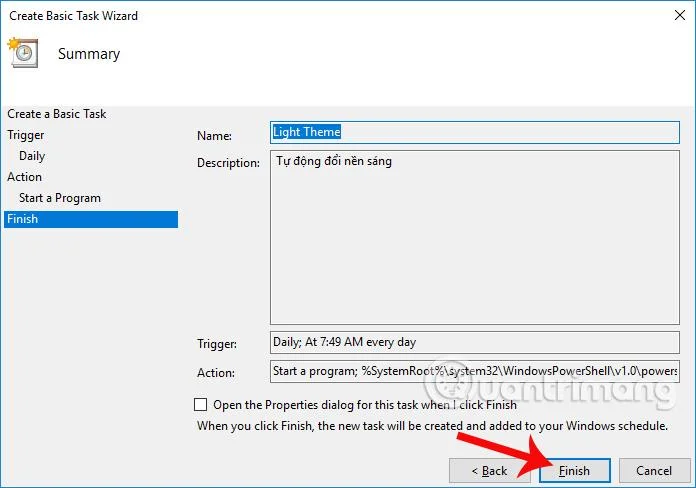
Akhir sekali, semak maklumat yang ditetapkan pada Penjadual Tugas, supaya sistem secara automatik mengaktifkan penukaran antara muka kepada latar belakang yang terang. Apabila selesai, klik Selesai untuk menyelesaikan semua operasi.
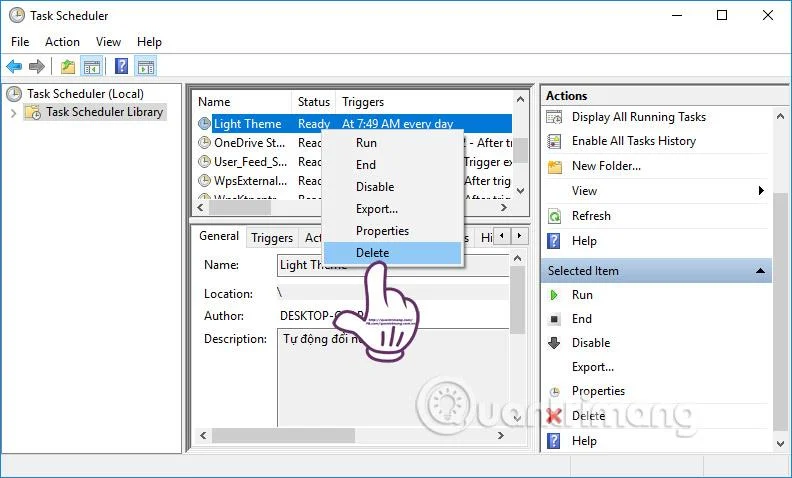
Jadi anda telah selesai menyediakan sistem untuk bertukar secara automatik kepada latar belakang gelap atau terang. Sekiranya anda ingin memadam arahan ini, anda perlu klik kanan pada arahan dan pilih Padam seperti yang ditunjukkan di bawah. Atau jika anda ingin mematikan arahan ini buat sementara waktu, klik Lumpuhkan .
Di atas ialah helah kecil untuk membantu komputer anda bertukar secara automatik kepada latar belakang terang atau gelap mengikut tetapan masa yang telah anda tetapkan pada Penjadual Tugas. Semoga artikel ini bermanfaat kepada anda.
Semoga berjaya!





