
Mengambil tangkapan skrin pada mana-mana komputer Windows telah menjadi operasi asas, biasa kepada ramai pengguna. Cara paling mudah ialah menggunakan kekunci Print Screen, kemudian edit imej dengan alatan seperti Paint atau gunakan perisian Adobe Photoshop. Selain itu, kami juga boleh menggunakan Alat Snipping dalam artikel Cara untuk mengambil tangkapan skrin pada Windows 10 yang kami perkenalkan.
Dan jika anda memasang sistem pengendalian Windows 10 Anniversary Update atau lebih baru, anda boleh menggunakan alat Windows Ink Workspace yang tersedia. Ciri asas Windows Ink Workspace juga mengambil tangkapan skrin seperti alat yang dinyatakan di atas, tetapi alat ini juga menyediakan banyak ciri profesional lain. Jika anda tidak tahu cara memanfaatkan ciri tangkapan skrin pada Windows Ink Workspace, sila rujuk artikel di bawah daripada LuckyTemplates.
- Bagaimana untuk mendayakan pelepasan memori automatik dalam Kemas Kini Pencipta Windows 10
- Ringkasan beberapa cara untuk mematikan komputer Windows 10
- Arahan untuk membuat pintasan Tetapan pada Windows 10
Langkah 1:
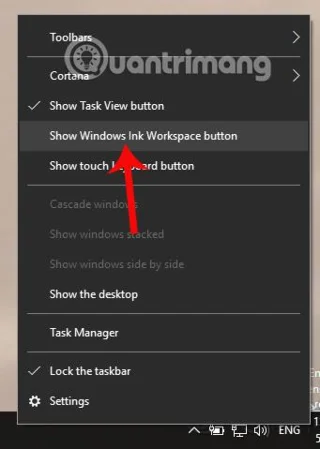
Pertama sekali, kita perlu membuka antara muka untuk mengambil tangkapan skrin pada komputer. Seterusnya, pengguna perlu mengklik pada ikon Windows Ink Workspace pada Taskbar. Sekiranya anda tidak melihat ikon tersebut, klik kanan pada Bar Tugas dan pilih butang Show Windows Ink Workspace .
Langkah 2:
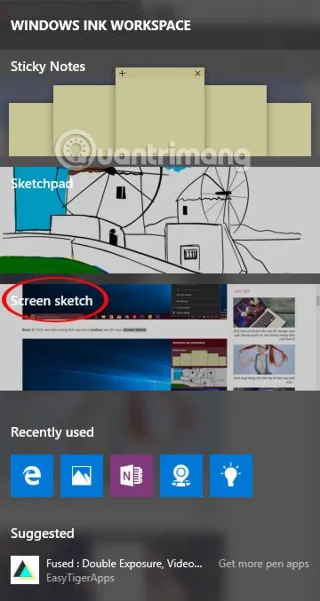
Seterusnya kita klik pada ikon alat pada Taskbar dan antara muka Windows Ink Workspace akan muncul. Di sini pengguna mengklik pada Skrin Sketch .
Langkah 3:
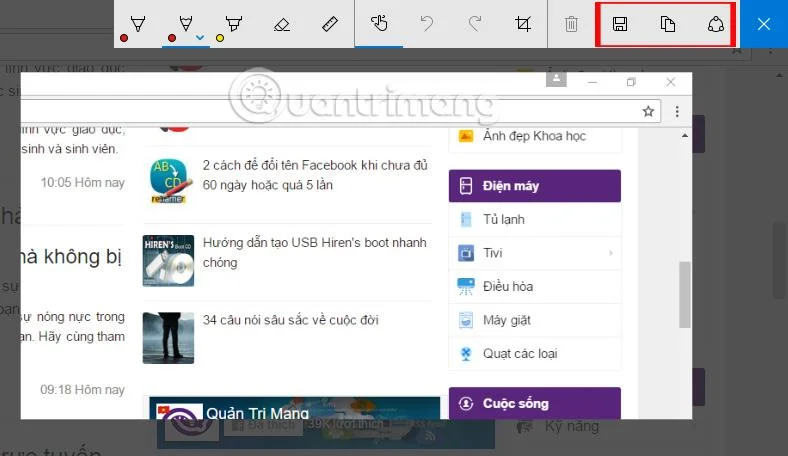
Selepas anda mengklik pilihan ini pada Windows Ink Workspace, tangkapan skrin akan diambil dan tetingkap penyuntingan akan muncul seperti yang ditunjukkan di bawah. Baris atas akan menjadi alatan supaya anda boleh menyesuaikan tangkapan skrin anda.
Langkah 4:
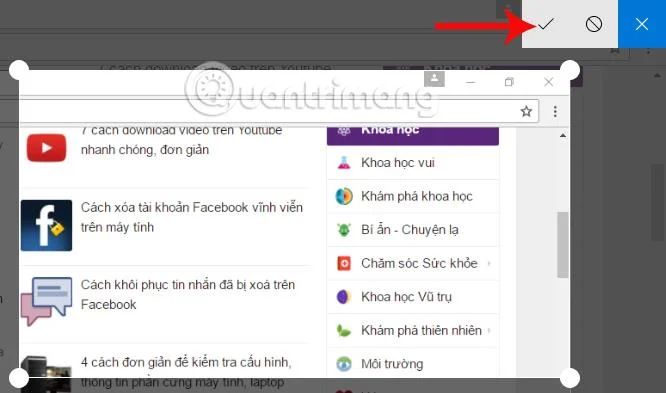
Pada antara muka Lakaran Skrin, kami boleh memangkas tangkapan skrin dengan ikon Pangkas . Pengguna mengalihkan kedudukan bingkai segi empat sama atau meruntuhkan atau meregangkannya untuk memilih kawasan pemangkasan. Kemudian tekan ikon tanda semak untuk memangkas tangkapan skrin yang dipilih.
Atau anda juga boleh melukis pada tangkapan skrin yang dipangkas dengan pen yang disediakan oleh Windows Ink Workspace. Kita boleh memilih kedua-dua jenis berus dan warna daripada palet warna dalam senarai.
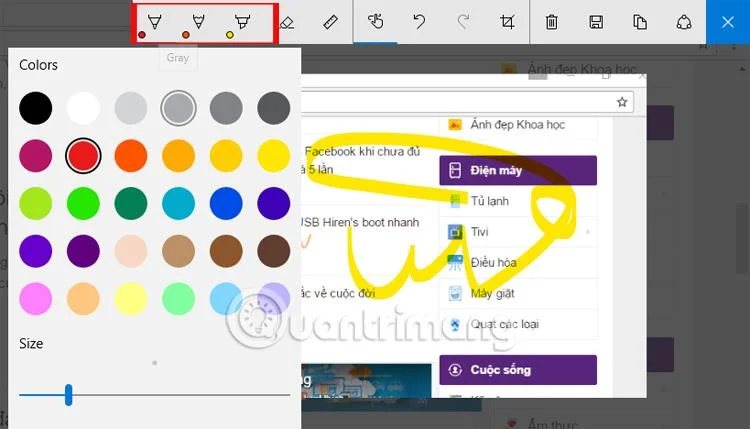
Klik ikon Salin atau Simpan untuk menyimpan tangkapan skrin. Pengguna juga boleh berkongsi tangkapan skrin ini dengan ikon Kongsi betul-betul pada komputer Windows 10.
Di atas ialah cara menggunakan alat Windows Ink Workspace untuk mengambil tangkapan skrin komputer Windows 10, versi Kemas Kini Ulang Tahun atau lebih baharu. Alat Windows Ink memberikan pengguna banyak ciri penyuntingan imej lain, selain keupayaan untuk mengambil tangkapan skrin antara muka skrin.
Semoga berjaya!





