
Iklan Pop-Up, atau iklan timbul, juga dikenali sebagai iklan susulan, sering muncul di tapak web yang dilawati pengguna Internet. Iklan Pop Timbul selalunya berbentuk iklan kandungan pendek, program promosi atau pengumuman yang menyambung ke tapak web lain.
Iklan Pop-Up (tetingkap pengiklanan pop timbul) dicipta secara automatik oleh Adware atau perisian sokongan (secara kolektif dirujuk sebagai perisian pengiklanan), membenarkan paparan iklan pada komputer, yang tujuannya adalah untuk mendapatkan wang. keuntungan daripada pengiklan.
Tidak dapat dinafikan bahawa pengiklanan di internet adalah penyelesaian yang sangat berguna untuk mempromosikan produk untuk individu dan organisasi kepada sebilangan besar pengguna dalam talian. Walau bagaimanapun, dalam hampir semua kes, Perisian hasad dan iklan yang dipaparkan secara automatik pada komputer pengguna mempunyai asal yang sama daripada iklan pop timbul yang menarik perhatian ini.
Secara teknikalnya, Adware (adware) bukanlah sejenis virus tetapi diklasifikasikan sebagai program perisian hasad (Program Berpotensi Tidak Diingini - program berkemungkinan tidak diingini (PUP)), yang kemungkinan besar akan mengandungi dan secara automatik mengaktifkan program berniat jahat pada komputer anda, seperti adware, bar alat atau virus.
Jika komputer adalah "mangsa" Adware, maka akan terdapat banyak iklan pop timbul, sepanduk dan pautan tajaan (pautan tajaan) dipaparkan pada skrin atau dalam pelayar Internet. Dalam sesetengah kes, ia boleh memperlahankan komputer anda kerana program berniat jahat ini berjalan di latar belakang.
Adware boleh dipasang tanpa notis atau kebenaran daripada pengguna. Ini kerana Adware sering "dibungkus" di dalam perisian percuma lain yang pengguna muat turun dan pasang dari tapak yang tidak diketahui asalnya.
Oleh itu, apabila memasang mana-mana program atau perisian, anda perlu memberi perhatian kepada pilihan pemasangan program, kerana kebanyakan pemasang perisian mengandungi perisian tambahan yang anda pasti tidak mahu pasang. letakkannya pada komputer anda.
Oleh itu, apabila memasang sebarang program pada komputer anda, anda perlu memberi perhatian kepada:
- Pada skrin pemasangan, jangan klik butang Seterusnya "terlalu cepat".
- Baca dan terima syarat dengan teliti.
- Sentiasa pilih tetapan "Tersuai".
- Tolak pemasangan yang memerlukan perisian tambahan yang anda tidak mahu pasang.
- Nyahtanda mana-mana pilihan yang menyatakan halaman utama anda dan tetapan carian akan ditukar.
Alih keluar iklan dan perisian iklan daripada komputer anda
Langkah 1: Nyahpasang Adware pada Panel Kawalan
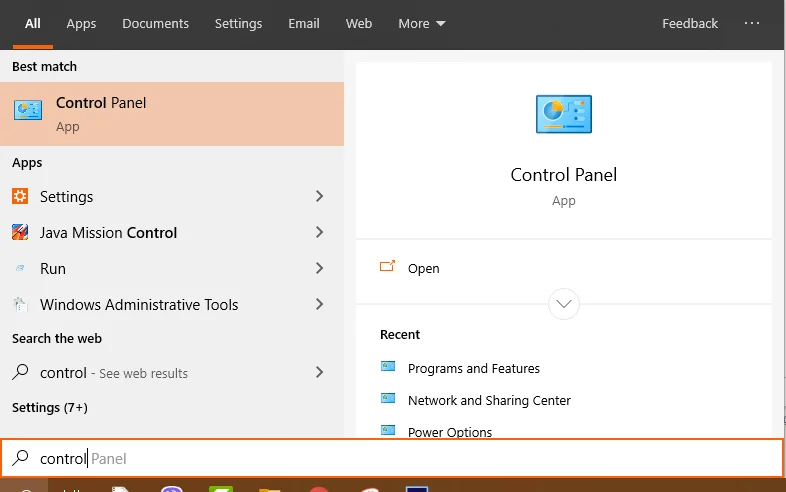
Untuk melakukan ini: Buka Panel Kawalan pada komputer anda.
- Pada Windows 10/7/Vista: Pergi ke Mula > Panel Kawalan .
- Pada Windows XP: Pergi ke Mula > Tetapan > Panel Kawalan .
- Pada Windows 8, tuding tetikus anda di penjuru kanan sebelah atas, masukkan Panel Kawalan dalam bar carian, dan klik pada hasil yang sesuai.
Pada tetingkap Panel Kawalan, cari dan klik dua kali item berikut:
- Untuk Windows 10/8/7/Vista: Mula > Panel Kawalan.
- Untuk Windows XP: Mula > Tetapan > Panel Kawalan
Sekarang skrin memaparkan senarai program yang dipasang pada sistem. Di sini anda klik Pasang Aktif untuk mengisih atur cara yang dipasang mengikut tarikh, kemudian cari dan nyahpasang atur cara yang tidak diketahui asalnya, mencurigakan atau anda tidak mengenali apa itu. Cuba pergi ke Google, masukkan nama perisian untuk mengetahui, jika ia tiada dalam senarai perisian yang anda pasang secara aktif, klik padanya dan pilih Nyahpasang. Juga cari dan alih keluar program di bawah:
- Pemain media
- SaveSense
- SavingsBull atau SavingsBullFilter
- Scorpion Saver
- TheBlocker
- Pemain video
- YouTubeAdBlocker
Langkah 2: Bersihkan Adware Bar Alat dan Bar Alat yang tidak diingini pada penyemak imbas
AdwCleaner ialah alat percuma yang membantu mengalih keluar perisian iklan, program yang tidak diingini (PUP), Bar Alat dan perampas penyemak imbas (Perampas) pada komputer anda dengan mudah.
1. Muat turun AdwCleaner ke peranti anda dan pasang.
- Muat turun AdwCleaner ke peranti anda dan pasangkannya di sini .
2. Tutup semua program terbuka pada komputer anda, kemudian klik dua kali untuk membuka AdwCleaner.
3. Selepas menerima syarat, klik butang Imbas.
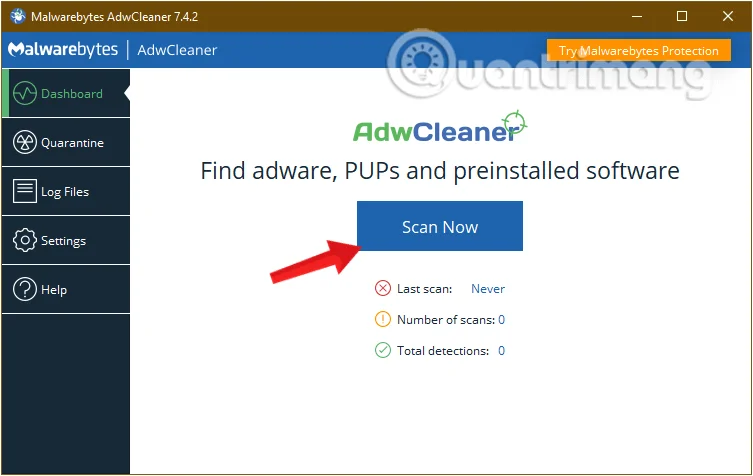
Selepas menerima syarat AdwCleaner, klik butang Imbas
4. Tunggu sehingga proses pengimbasan tamat, klik Kuarantin untuk mengalih keluar semua perisian hasad yang tidak diingini pada sistem anda.
Pilih Kuarantin untuk mengalih keluar perisian hasad
5. Amaran memberitahu bahawa sebarang proses yang sedang berjalan akan ditutup dan anda perlu menyimpan program ini sebelum AdwCleaner mengalih keluar perisian hasad daripada komputer anda. Klik Teruskan .
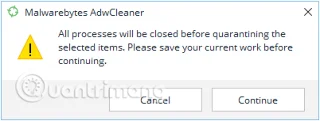
Amaran semua proses yang sedang berjalan akan ditutup
6. Tunggu AdwCleaner untuk membersihkan.
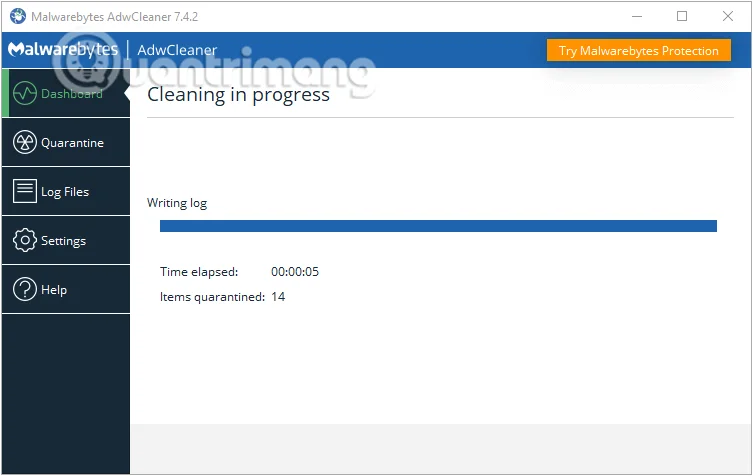
AdwCleaner membersihkan komputer anda
7. Apabila proses tamat, akan ada pemberitahuan bahawa anda perlu Mulakan semula komputer dengan segera, klik untuk memulakan semula.
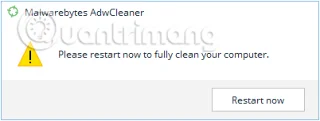
Notis Memulakan semula komputer
8. Apabila komputer anda telah selesai dimulakan semula, tutup tetingkap maklumat AdwCleaner dan teruskan dengan langkah seterusnya.
Langkah 3: Alih keluar program yang tidak diingini dengan Alat Pembuangan Barangan Sampah
1. Muat turun Alat Penyingkiran Barangan Sampah ke komputer anda dan jalankan alat tersebut.
Muat turun Alat Pembuangan Barangan Sampah
2. Tekan sebarang kekunci untuk mula mengimbas komputer anda dengan JRT – Alat Pembuangan Barangan Sampah.
Muat turun dan jalankan Alat Pembuangan Barangan Sampah
Ambil perhatian bahawa Alat Pembuangan Barangan Sampah akan menutup semua program yang anda gunakan secara automatik tanpa amaran, ingat untuk menyimpan sebelum melancarkan alat ini.
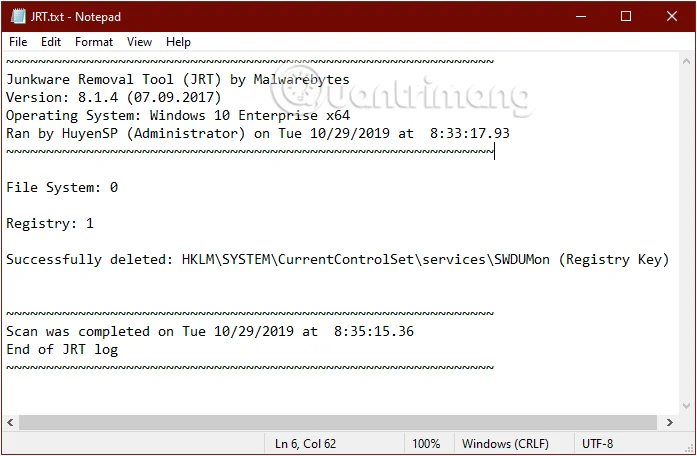
3. Tunggu sehingga JRT – Junkware Removal Tool mengimbas dan "membersihkan" sistem anda.
Tunggu Alat Pembuangan Barangan Sampah mengimbas dan membersihkan sistem
4. Tutup tetingkap JRT dan kemudian mulakan semula komputer anda.
Tutup JRT dan kemudian mulakan semula komputer
Langkah 4: Alih keluar pelanjutan Iklan dan Adware daripada pelayar IE, Google Chrome dan Firefox
- Pada pelayar Internet Explorer:
1. Buka Internet Explorer , klik ikon gear di penjuru kanan sebelah atas tetingkap penyemak imbas.
2. Pilih Pilihan Internet dalam menu lungsur.
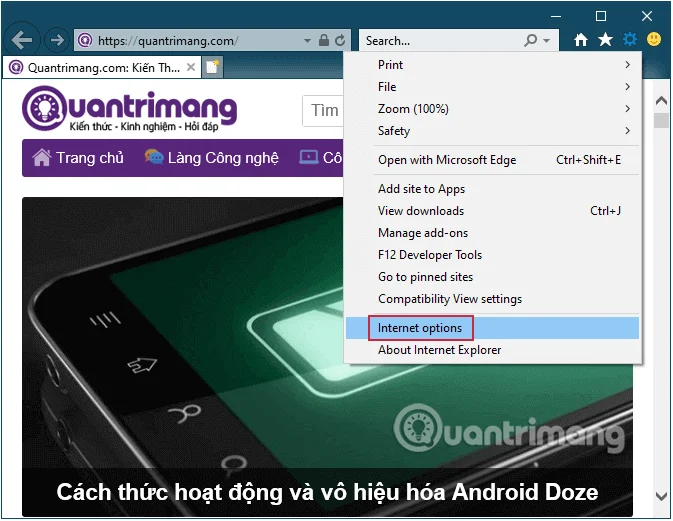
Buka Pilihan Internet dalam Internet Explorer
3. Kotak dialog Internet Options IE akan dipaparkan, tukar ke tab Advanced.
Cari dan klik pada butang Reset...
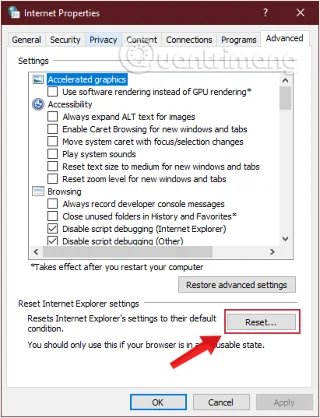
Klik pada butang Reset dalam tab Advanced
4. Tandai Padam tetapan peribadi dan kemudian klik Tetapkan Semula.
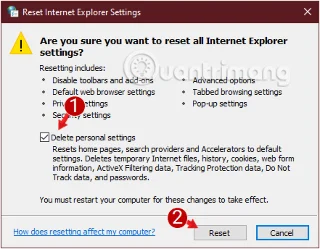
Tandai Padam tetapan peribadi dan kemudian klik Tetapkan Semula
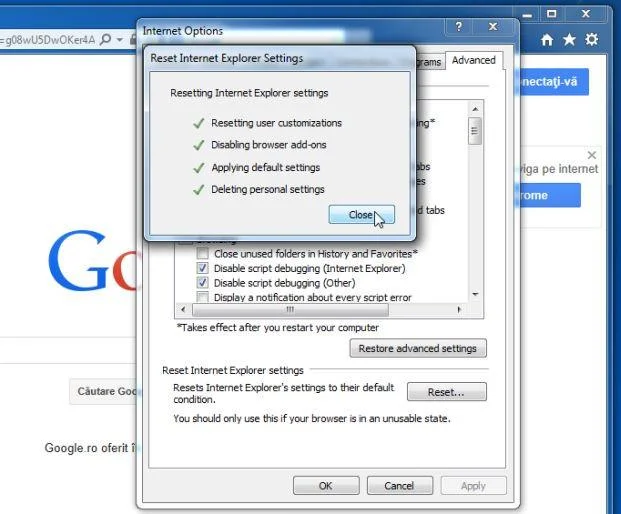
5. Selepas proses penetapan semula selesai, klik Tutup dan kemudian pilih OK untuk keluar dari tetingkap pilihan Internet Explorer.
Selepas Set Semula, tutup tetingkap Internet Options
6. Tutup semua tetingkap dan mulakan semula Internet Explorer.
- penyemak imbas Google Chrome:
1. Buka penyemak imbas Chrome anda, klik pada ikon 3 titik menegak di penjuru kanan sebelah atas skrin dan akses Tetapan
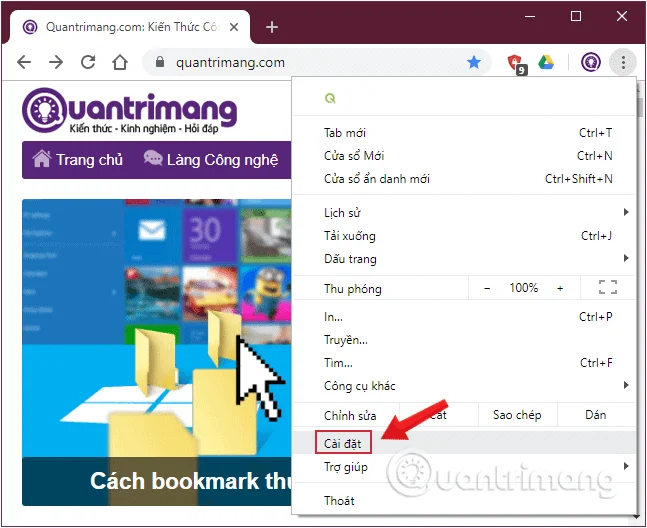
Tetapan Akses
2. Tatal ke bahagian bawah tetingkap Tetapan , klik Lanjutan untuk memaparkan tetapan Lanjutan .
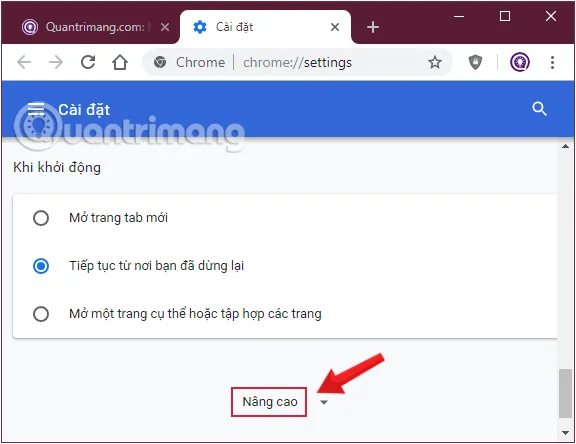
Buka Tetapan Lanjutan pada Chrome
3. Seterusnya tatal ke bawah skrin, cari dan pilih pilihan Tetapkan semula dan bersih → Pulihkan tetapan kepada lalai kilang.
Pilih Pulihkan tetapan kepada lalai kilang
4. Klik Tetapkan Semula tetapan untuk mengembalikan penyemak imbas Chrome kepada keadaan asalnya.
Pilih Tetapkan semula tetapan untuk mengembalikan penyemak imbas Chrome kepada keadaan asalnya
5. Mulakan semula penyemak imbas Chrome anda.
- Penyemak imbas Mozilla Firefox:
1. Buka penyemak imbas Firefox, masukkan kandungan berikut dalam bar alamat dan tekan Enter:
about:supportAtau pergi ke menu Tetapan dan pilih Bantuan > Maklumat Menyelesaikan masalah.
2. Seterusnya pada tetingkap Maklumat Penyelesaian Masalah, klik butang Refresh Firefox di sebelah kanan dan sahkan pemberitahuan muat semula untuk menetapkan semula pelayar Firefox kepada keadaan lalai asalnya.
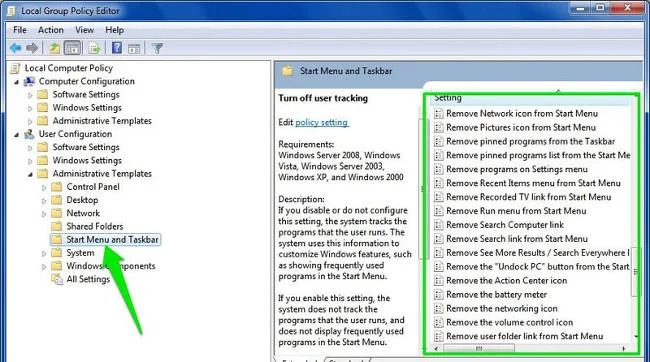
Muat semula Firefox untuk menjadikan penyemak imbas berjalan lebih pantas
3. Selepas proses penetapan semula selesai, mulakan semula pelayar Firefox anda dan anda selesai.
Langkah 5: Bersihkan baki fail berniat jahat pada komputer anda
1. Muat turun Malwarebytes Anti-Malware Premium ke peranti anda dan pasang.
2. Imbas dan bersihkan komputer anda dengan Malwarebytes Anti-Malware:
a. Jalankan Malwarebytes Anti-Malware dan benarkan program mengemas kini kepada versi terkini (jika perlu).
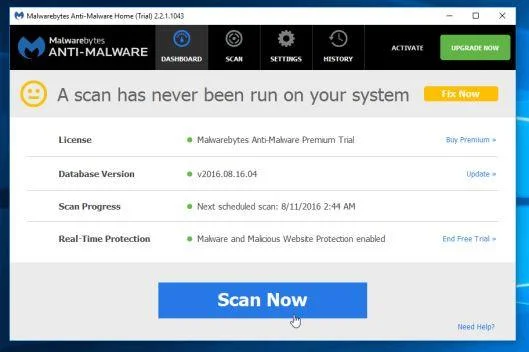
b. Selepas proses kemas kini selesai, klik butang Imbas Sekarang untuk mula mengimbas sistem anda, mengalih keluar perisian hasad dan program yang tidak diingini.
Pilih Imbas Sekarang untuk memulakan imbasan sistem
c. Tunggu sehingga imbasan sistem selesai.
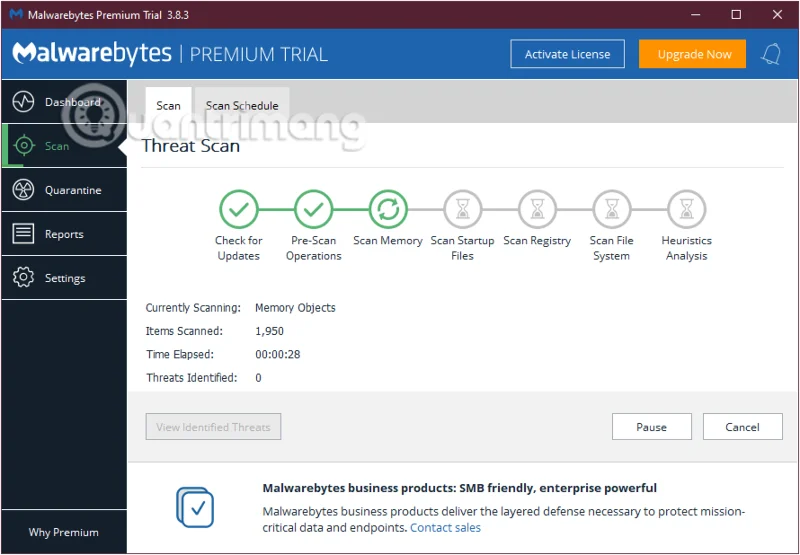
Tunggu sehingga imbasan sistem selesai
d. Klik butang Kuarantin Semua untuk mengalih keluar semua "ancaman" yang terdapat pada sistem anda.
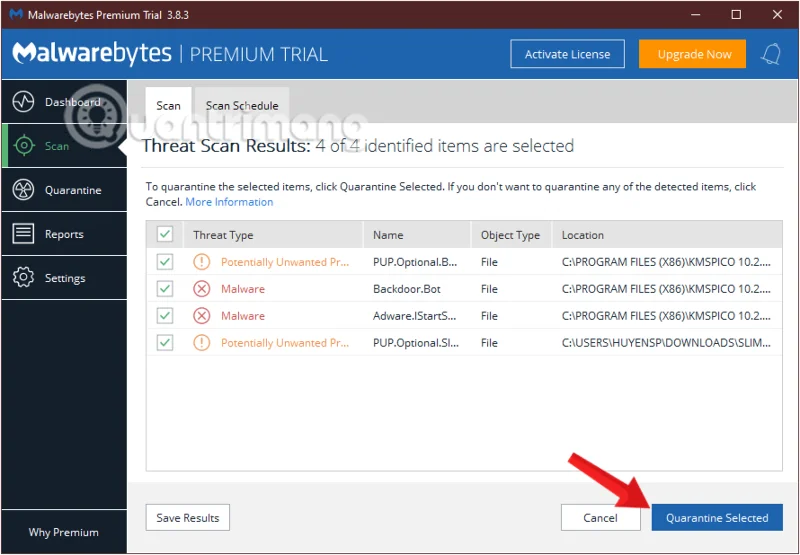
Pilih semua "ancaman" yang ditemui dan klik pada Kuarantin Dipilih
e. Selepas proses selesai, mulakan semula komputer anda untuk menyelesaikan proses tersebut.
f. Selepas komputer selesai but, jalankan Malwarebytes' Anti-Malware sekali lagi untuk mengesahkan tiada lagi "ancaman" pada sistem anda.
Langkah 6: Bersihkan fail dan item yang tidak diingini pada sistem
Gunakan program CCleaner dan ambil langkah untuk membersihkan sistem daripada fail Internet sementara dan entri pendaftaran yang rosak.
Rujuk beberapa lagi artikel di bawah:
- Bagaimana untuk menyediakan Rangkaian Peribadi pada Windows 10?
- Alih keluar sepenuhnya perisian hasad (perisian hasad) pada komputer Windows 10
- Nyahpasang sepenuhnya Carian Delta pada penyemak imbas Chrome, Firefox dan Explorer
Semoga berjaya!





