
Windows Defender ialah perisian antivirus percuma yang Microsoft cipta untuk melawan perisian hasad pada komputer. Perisian keselamatan ini disepadukan pada Windows 10 dan Windows 8.1. Windows Defender akan mencari dan mengalih keluar virus, perisian intip, rootkit dan bootkit, dan beberapa kod hasad lain pada komputer anda.
Bersama-sama dengan GUI biasa (Antara Muka Pengguna Grafik), Windows Defender juga menyokong berjalan dari baris arahan. Ini amat berguna jika anda tidak mahu melancarkan Windows Defender setiap kali anda mahu mengimbas atau sekiranya anda ingin membuat skrip tersuai.
Dalam artikel di bawah LuckyTemplates akan membimbing anda cara menggunakan Windows Defender menggunakan Command Prompt pada Windows 10.
1. Kendalikan Windows Defender menggunakan Command Prompt
Perintah di bawah menggunakan MSASCui.exe untuk membolehkan anda mengemas kini atau menjalankan mod pengimbasan Windows Defender yang berbeza.
Mula-mula tekan kombinasi kekunci Win+ Iuntuk membuka Menu Pengguna Kuasa , kemudian klik Prompt Perintah (Pentadbir).
Untuk mengaktifkan kemas kini seterusnya, masukkan arahan di bawah ke dalam tetingkap Prompt Perintah dan tekan Enter:
"%ProgramFiles%\Windows Defender\MSASCui.exe" -UpdateAndQuickScan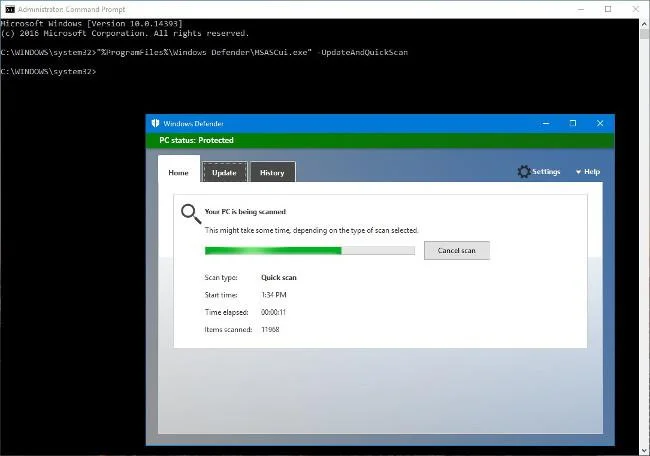
Untuk memuat turun dan memasang kemas kini Windows Defender, masukkan arahan di bawah dan tekan Enter:
"%ProgramFiles%\Windows Defender\MSASCui.exe" -UpdateUntuk menggunakan Windows Defender untuk mengimbas sistem anda dengan cepat, masukkan arahan di bawah dan tekan Enter:
"%ProgramFiles%\Windows Defender\MSASCui.exe" –QuickScanUntuk mengimbas keseluruhan sistem , masukkan arahan berikut ke dalam tetingkap Command Prompt dan tekan Enter:
"%ProgramFiles%\Windows Defender\MSASCui.exe" -FullScanSelain itu, anda boleh menyembunyikan pada akhir setiap arahan untuk menghalang Windows Defender daripada dibuka.
Cth:
"C:\Program Files\Windows Defender\MSASCui.exe" -UpdateAndQuickScan -hide2. Gunakan Windows Defender untuk berjalan di latar belakang menggunakan Command Prompt
Windows Defender juga menyepadukan utiliti MpCmdRun.exe, yang boleh anda gunakan untuk menjalankan atau menjalankan Windows Defender secara automatik " senyap " tanpa perlu melancarkan Klien Desktop.
Mula-mula tekan kombinasi kekunci Windows + I untuk membuka Menu Pengguna Kuasa, kemudian klik Command Prompt (Admin).
Perintah untuk mengemas kini tandatangan Windows Defender
Sebelum mengimbas sistem anda, anda harus menyemak dan mengemas kini tandatangan Windows Defender. Ini memastikan bahawa Windows Defender sedang mengimbas data tandatangan virus terkini.
Untuk mengaktifkan kemas kini, masukkan arahan di bawah ke dalam tetingkap Prompt Perintah dan tekan Enter:
"%ProgramFiles%\Windows Defender\MpCmdRun.exe" -SignatureUpdateJika terdapat sebarang kemas kini tandatangan, ia akan dimuat turun dan dipasang secara automatik. Setelah selesai, anda akan melihat mesej "Kemas kini tandatangan selesai" .
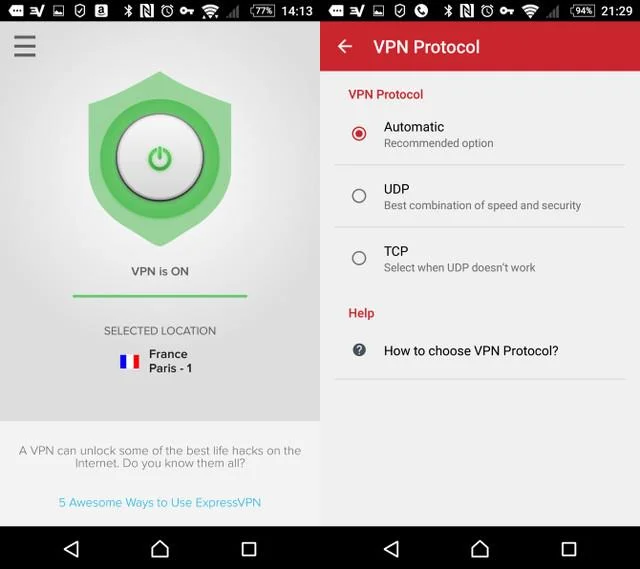
Setelah selesai, anda akan melihat mesej "Kemas kini tandatangan selesai"
Nota: Anda hanya mengemas kini ciri pengenalan virus dalam Windows Defender, bukan Windows Defender itu sendiri.
Perintah imbasan pantas
Untuk menggunakan Windows Defender untuk mengimbas sistem anda dengan cepat, masukkan arahan di bawah dan tekan Enter:
"%ProgramFiles%\Windows Defender\MpCmdRun.exe" -Scan -ScanType 1
Ciri imbasan pantas dalam Windows Defender mengimbas lokasi dan fail yang paling penting. Ini berguna jika anda ingin menyemak ancaman dan jangkitan yang paling biasa.
Perintah imbasan penuh
Jika anda ingin melakukan imbasan sistem penuh termasuk semua fail dan folder dalam semua pemacu, anda boleh menggunakan arahan di bawah. Ingat bahawa bergantung pada kapasiti cakera keras anda dan bilangan fail, imbasan penuh akan mengambil masa yang agak lama (dalam beberapa jam). Tambahan pula, penggunaan sumber sistem juga akan lebih tinggi. Ini menyebabkan aplikasi intensif lain seperti Premiere atau Photoshop berjalan lebih perlahan.
"%ProgramFiles%\Windows Defender\MpCmdRun.exe" -Scan -ScanType 2Perintah imbasan tersuai
Selain imbasan pantas dan lengkap, anda juga boleh melakukan imbasan tersuai. Pengimbasan jenis ini berguna apabila anda ingin mengimbas fail atau folder tertentu. Dalam kes tersebut, gunakan arahan di bawah (ganti dengan nama fail atau laluan direktori sebenar).
"%ProgramFiles%\Windows Defender\MpCmdRun.exe" -Scan -ScanType 3 -File "C:\FileOrFolderPath"Perintah untuk mengimbas sektor but
Selain itu, anda boleh mengimbas dan mengalih keluar kod berniat jahat yang menyerang sektor but dengan menggunakan arahan:
"%ProgramFiles%\Windows Defender\MpCmdRun.exe" -Scan -ScanType -BootSectorScanRujuk beberapa lagi artikel di bawah:
Semoga berjaya!





